
Proteger tu red Wi-Fi es fundamental, sobre todo cuando notás dispositivos desconocidos conectados o simplemente querés limitar el acceso de ciertos equipos. En este artículo te mostraremos cómo crear una lista negra en el Mercusys Router Mesh Halo H50G, paso a paso y de forma sencilla.
Al agregar un dispositivo a la lista negra, este podrá ver y detectar tu red Wi-Fi, pero no tendrá acceso a internet. Es una herramienta muy útil para bloquear usuarios no autorizados, reforzar la seguridad de tu red en casa o en la oficina y mantener el control sobre quién puede aprovechar tu conexión.
Con el sistema Mercusys Halo H50G, este proceso se gestiona directamente desde la aplicación Mercusys, lo que lo hace práctico y accesible incluso si no sos experto en configuraciones de red.
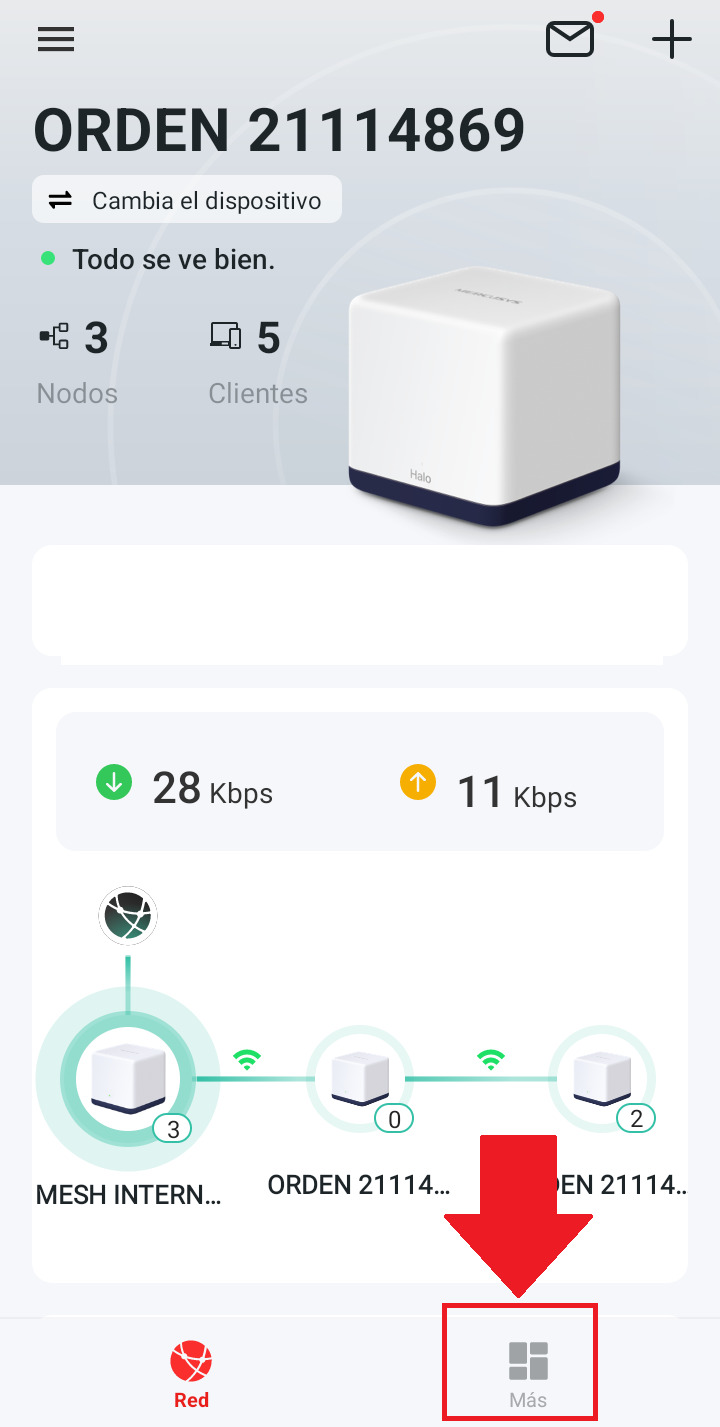
Paso 1: Ingresar a la aplicación Mercusys
Abrí la aplicación Mercusys en tu dispositivo móvil (disponible en Android y iOS). Es importante que previamente tengas configurado tu Mercusys Router Mesh Halo H50G y vinculado en la app.
Una vez dentro, seleccioná la opción “Más” en el menú principal para acceder a las configuraciones avanzadas del router.
✅ Este es el primer paso para gestionar funciones adicionales como la lista negra de dispositivos, controles parentales o ajustes de seguridad de tu red Wi-Fi.
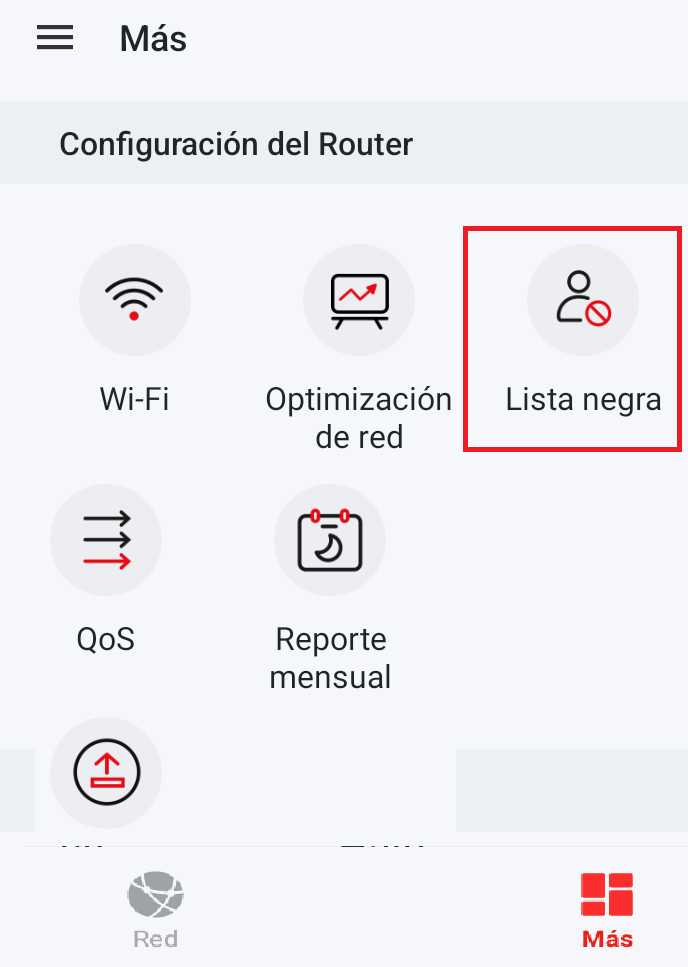
Paso 2: Acceder al menú de Lista Negra
Dentro de la aplicación Mercusys, seleccioná la opción “Lista Negra” desde el menú de configuraciones avanzadas.
En este apartado podrás gestionar qué dispositivos serán bloqueados en tu red Wi-Fi, utilizando el sistema de control del Mercusys Router Mesh Halo H50G.
✅ Esta función es clave para reforzar la seguridad de tu red y mantener el control total sobre quién puede navegar en tu conexión a internet.
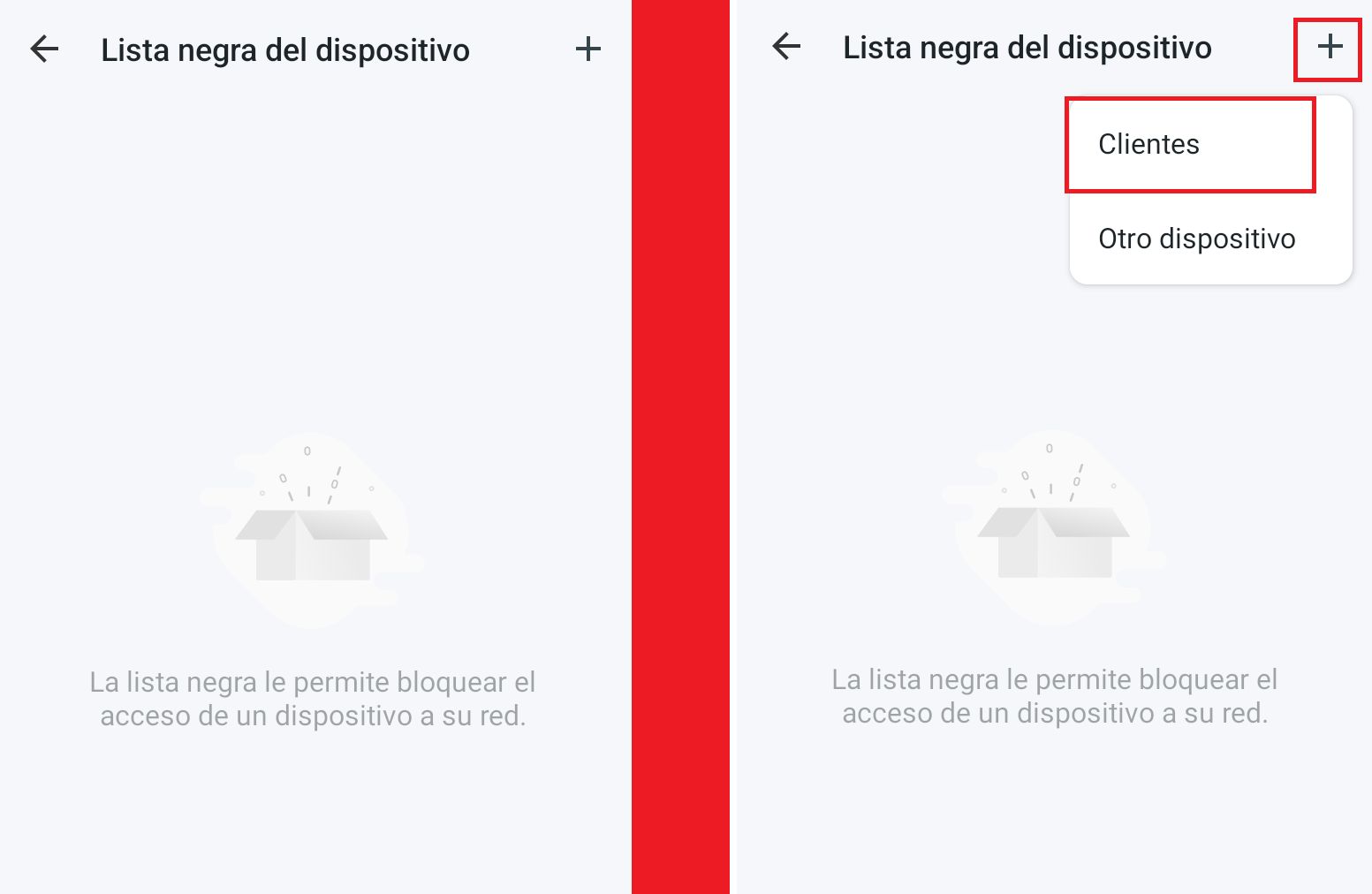
Paso 3: Agregar un cliente a la lista negra
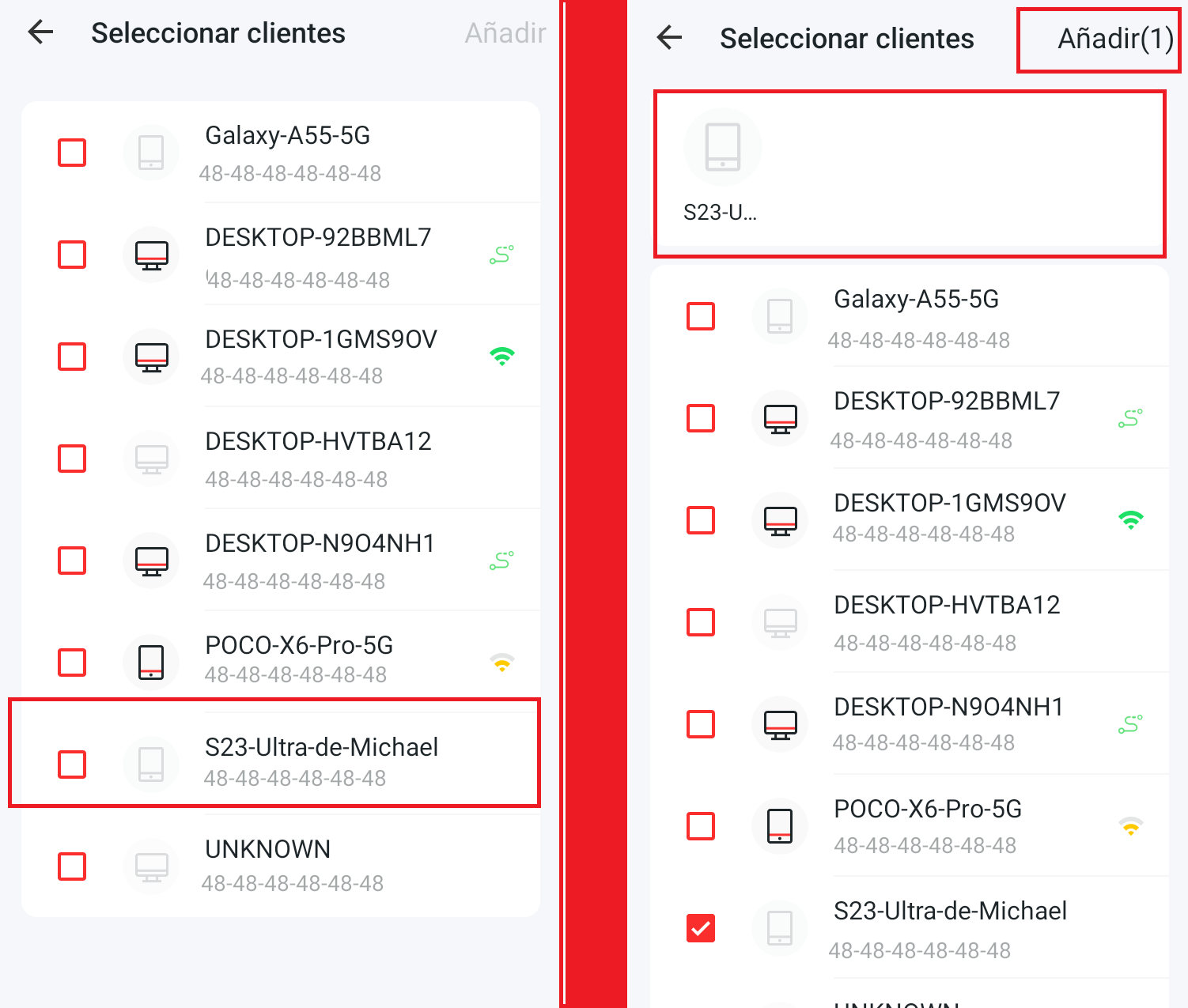
En el menú Lista Negra de la aplicación Mercusys, seleccioná la opción “Agregar cliente”.
Desde aquí podrás elegir el dispositivo específico conectado a tu red Wi-Fi que querés bloquear en tu Mercusys Router Mesh Halo H50G.
✅ Este paso te permite tener control total sobre los equipos conectados, ideal para evitar accesos no autorizados o limitar el uso de internet en determinados dispositivos.
Paso 4: Añadir dispositivos a la lista negra
Desde la opción “Agregar cliente”, seleccioná los dispositivos que deseás bloquear en tu red Wi-Fi. Una vez añadidos a la lista negra del Mercusys Router Mesh Halo H50G, estos equipos podrán visualizar la red, pero no tendrán acceso a internet.
✅ Esta configuración es ideal para evitar conexiones no autorizadas, administrar mejor el ancho de banda o simplemente limitar el acceso a ciertos dispositivos dentro de tu hogar u oficina.
Paso 5: Confirmar los dispositivos añadidos a la lista negra
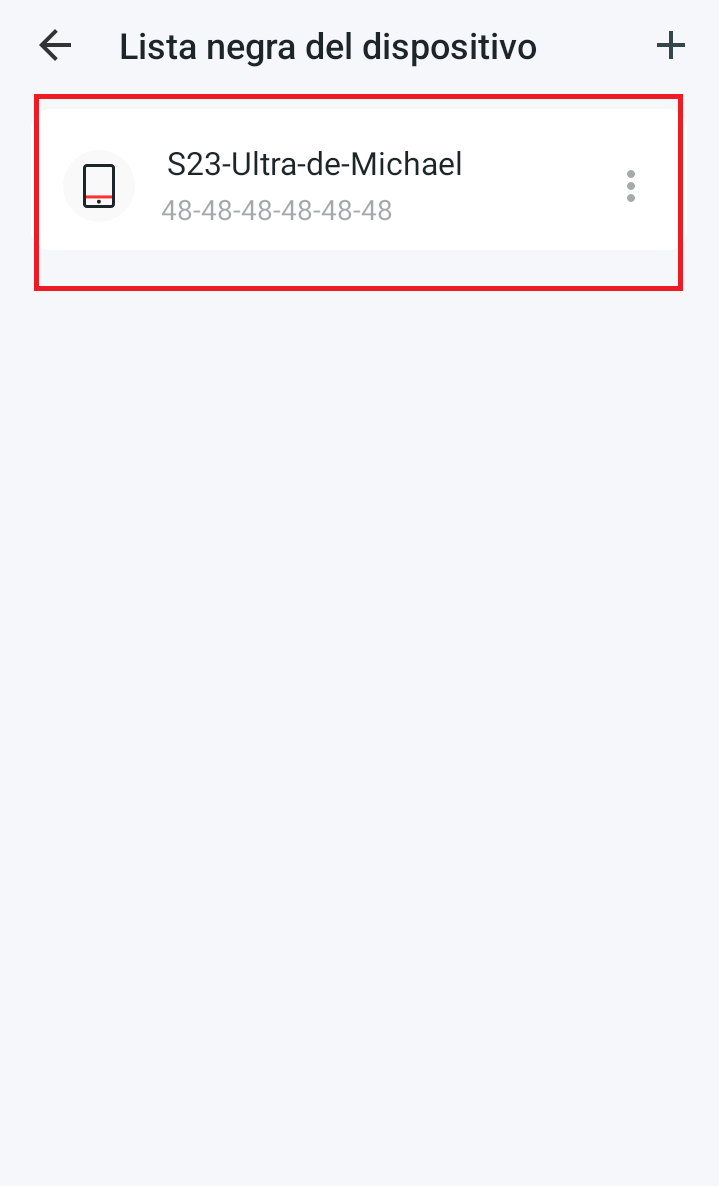
Una vez finalizada la selección, la aplicación Mercusys mostrará el listado de todos los dispositivos bloqueados en la lista negra de tu Mercusys Router Mesh Halo H50G.
Desde este apartado podrás verificar qué equipos han sido restringidos y, si es necesario, editar o eliminar dispositivos de la lista en cualquier momento.
✅ Con esta función tendrás un control completo sobre tu red Wi-Fi, asegurando que solo los dispositivos autorizados tengan acceso a internet.
Paso 6: Confirmar el bloqueo en la lista negra
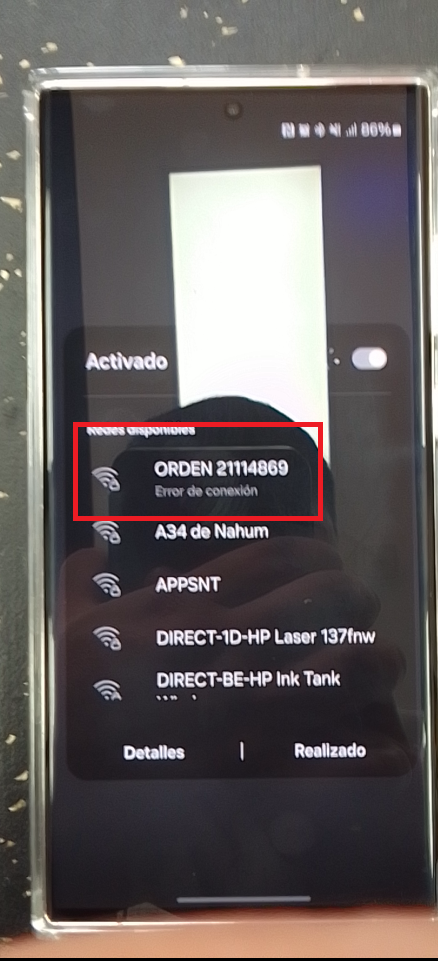
¡Listo! Los dispositivos añadidos a la lista negra de tu Mercusys Router Mesh Halo H50G han sido configurados con éxito.
A partir de este momento, cada vez que intenten conectarse a internet desde tu red Wi-Fi, recibirán una alerta de error de conexión, lo que confirma que el bloqueo se ha aplicado correctamente.
✅ Gracias a esta función, podés garantizar la seguridad y control total de tu red, evitando accesos no autorizados y manteniendo el rendimiento óptimo de tu conexión.
Paso 7: Eliminar dispositivos de la lista negra
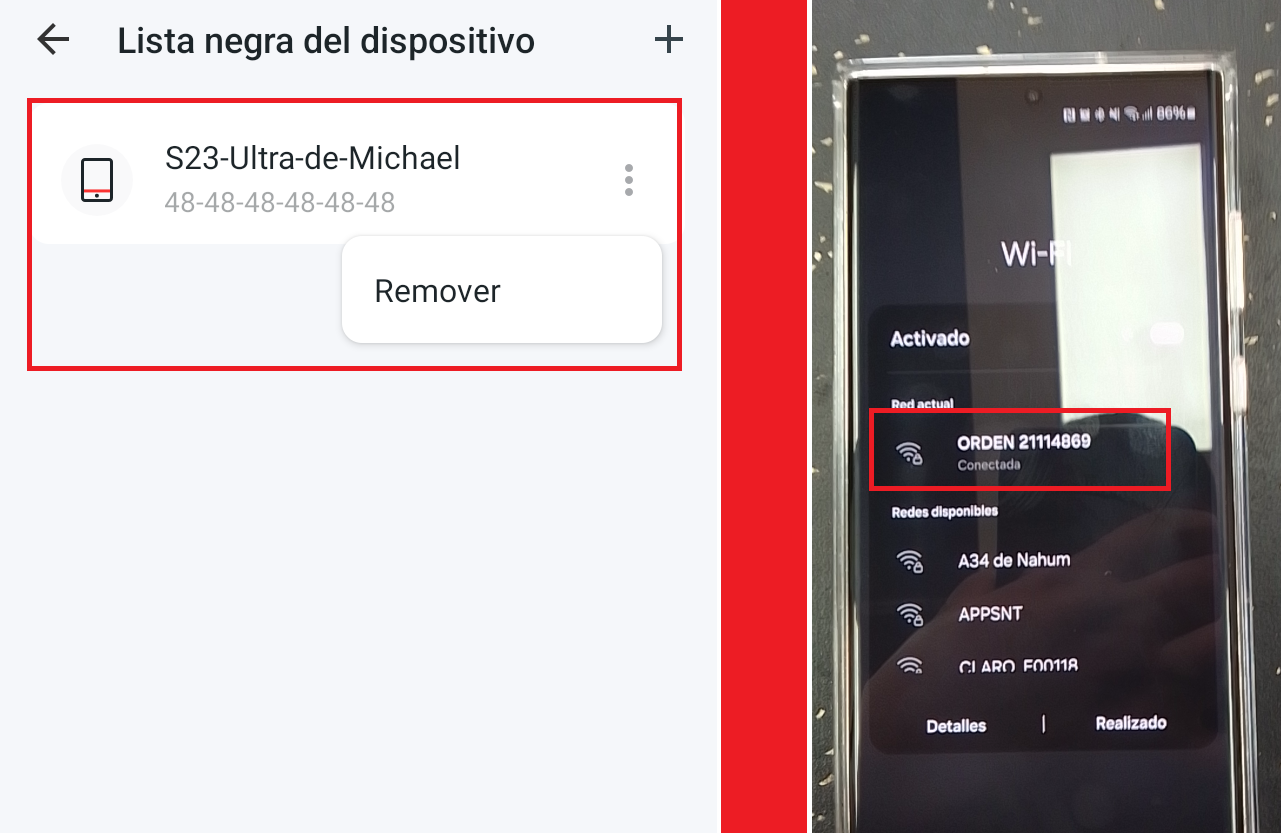
Si en algún momento necesitás que un dispositivo vuelva a tener acceso a internet, solo debés ingresar nuevamente al menú de Lista Negra en la aplicación Mercusys.
Desde allí, seleccioná el dispositivo bloqueado que ya no deseás restringir y eliminálo de la lista. Automáticamente, el equipo podrá reconectarse a la red Wi-Fi y navegar sin limitaciones.
✅ Esta opción te brinda flexibilidad para gestionar el acceso a tu red de manera dinámica, permitiendo bloquear o habilitar dispositivos según tus necesidades.
Descubre más desde Tech Blog
Suscríbete y recibe las últimas entradas en tu correo electrónico.
 Tech Blog