

Si tenés una tienda, un negocio de repuestos o incluso un mini market, sabés lo importante que es agilizar el cobro y no tener a la clientela esperando en la fila. Aquí es donde entra el lector de código de barras de mesa AON modelo TS-255, un aliado rápido y confiable que te facilitará la vida.
¿Qué hace especial al lector AON TS-255?
Este lector de mesa está diseñado para leer códigos de barra 1D y 2D de manera ágil y precisa. Lo mejor es que se conecta fácilmente a través de USB-A o RS232, lo que lo hace compatible con la mayoría de computadoras y sistemas de facturación.
Necesitás una computadora o sistema de punto de venta que tenga puerto USB-A o RS232.
Paso 1: Conectar el lector de código de barras AON TS-255
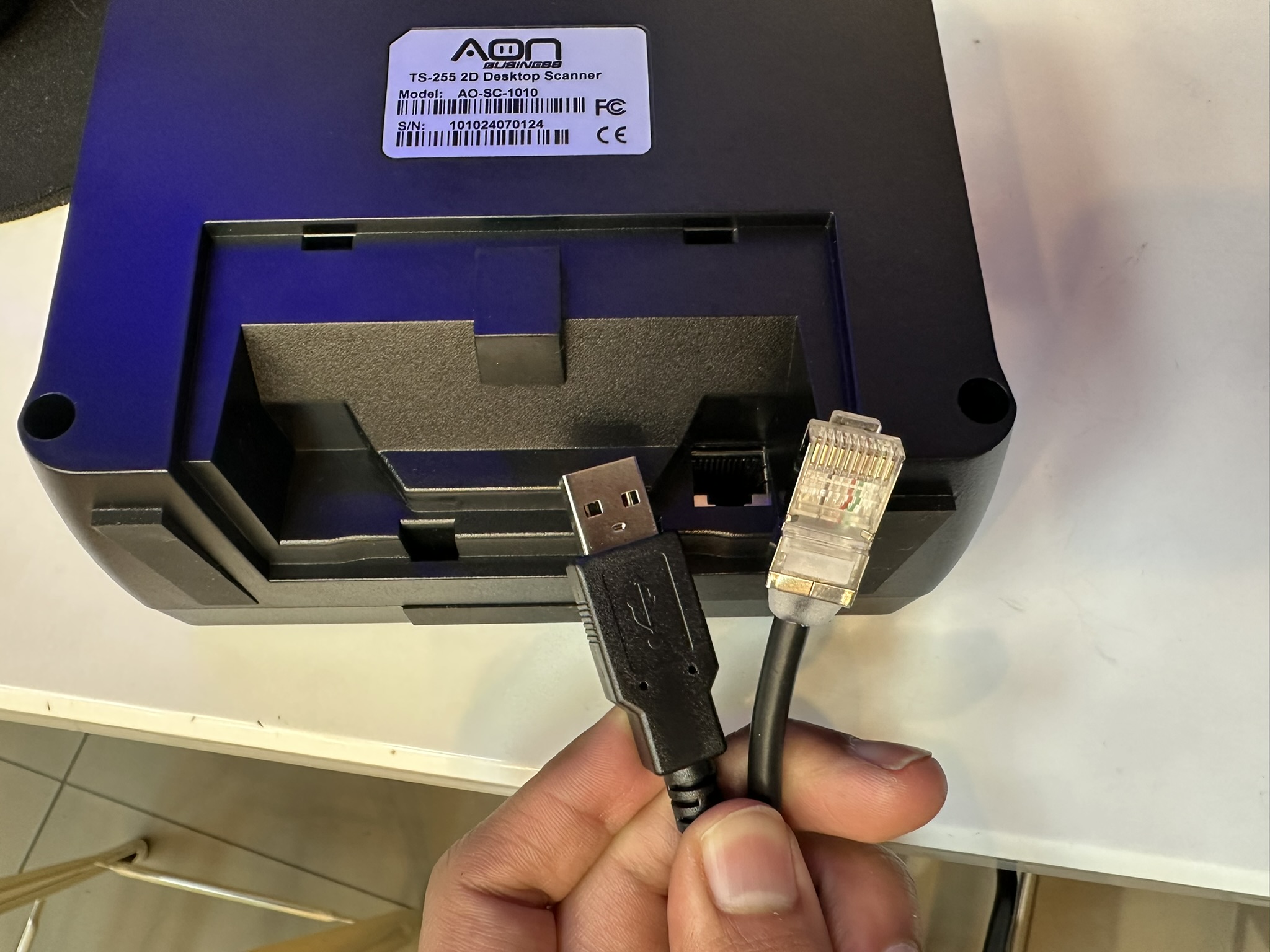
Tomá el cable incluido en la caja. Conectá el extremo USB-A a tu computadora o sistema de facturación y enchufá el conector RJ45 directamente al lector de código de barras AON TS-255.
✅ Este paso asegura que el lector quede correctamente enlazado al equipo, listo para su configuración plug and play sin necesidad de drivers adicionales.

Paso 2: Asegurar el cable del lector AON TS-255
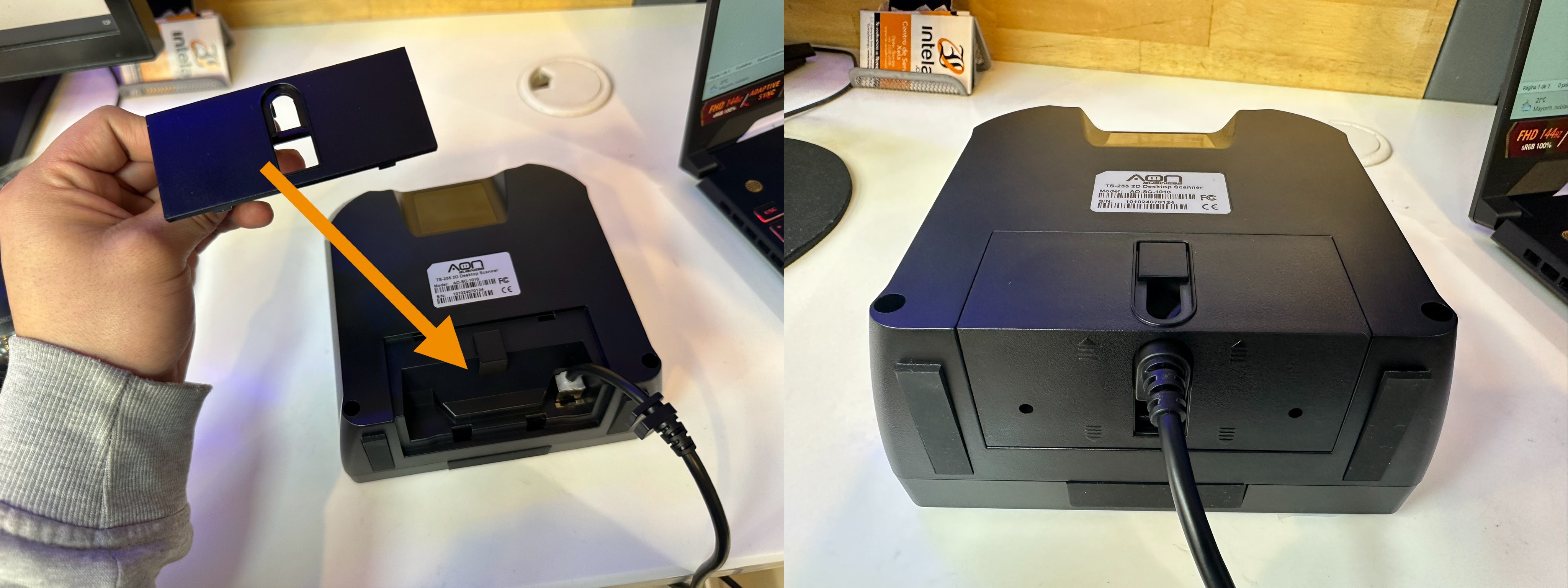
Una vez conectado el lector de código de barras AON TS-255, asegurá el cable utilizando la base trasera que viene incluida con el dispositivo. Esto evita que el cable se suelte o se dañe durante el uso diario, garantizando una conexión estable y segura.
✅ Con este paso tu lector de barras quedará fijo y preparado para largas jornadas de trabajo en tu negocio en Guatemala.
Paso 3: Configurar el tipo de código a escanear
Con el lector de código de barras AON TS-255 ya conectado, es momento de configurar qué tipo de códigos vas a utilizar en tu negocio.
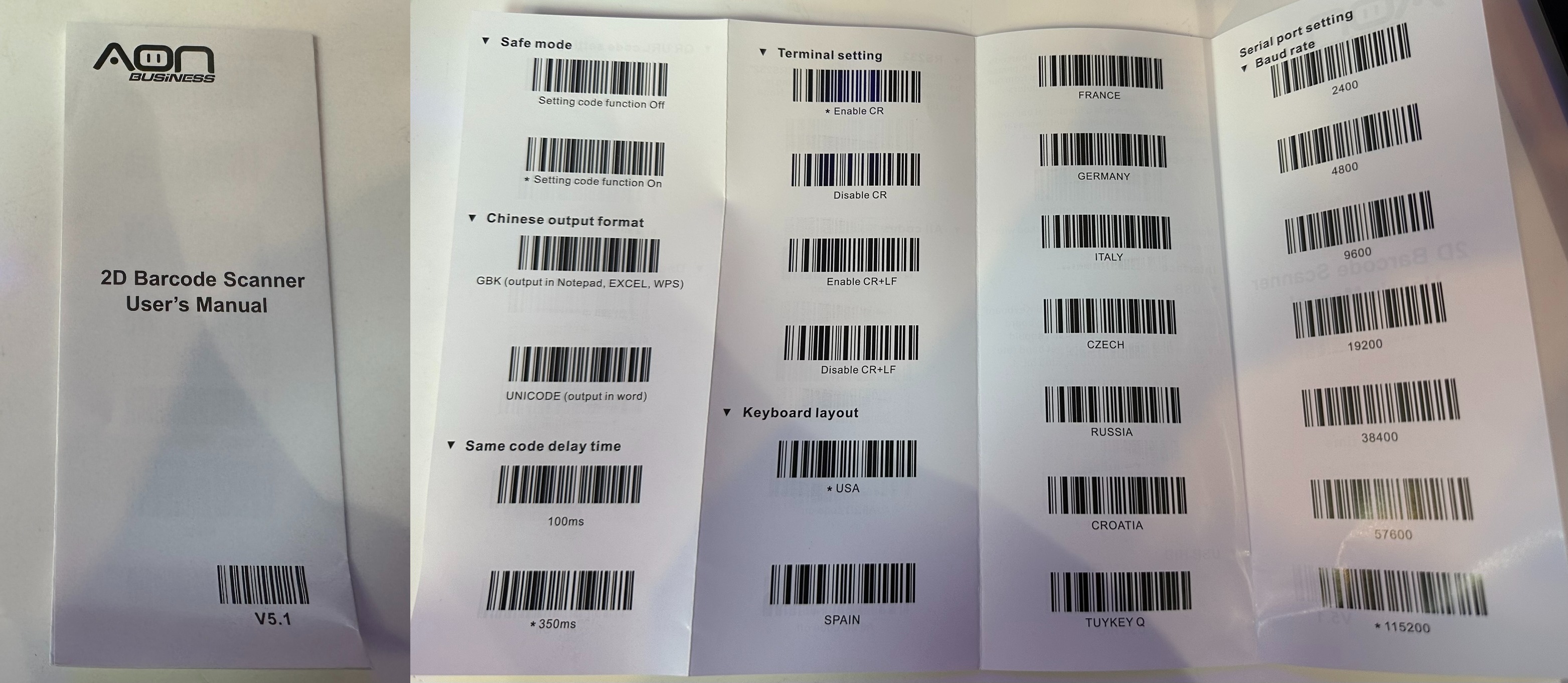
- Revisá el manual incluido para escáner 1D y 2D.
- Si no lo tenés a la mano, podés descargarlo directamente desde la página oficial de AON.
- Colocá el código de configuración frente al escáner para que el lector lo reconozca automáticamente.
✅ De esta forma, tu lector quedará preparado para leer los códigos de barras de acuerdo al tipo de producto que manejés en tu inventario o sistema de facturación.

Paso 4: Realizar una prueba de escaneo
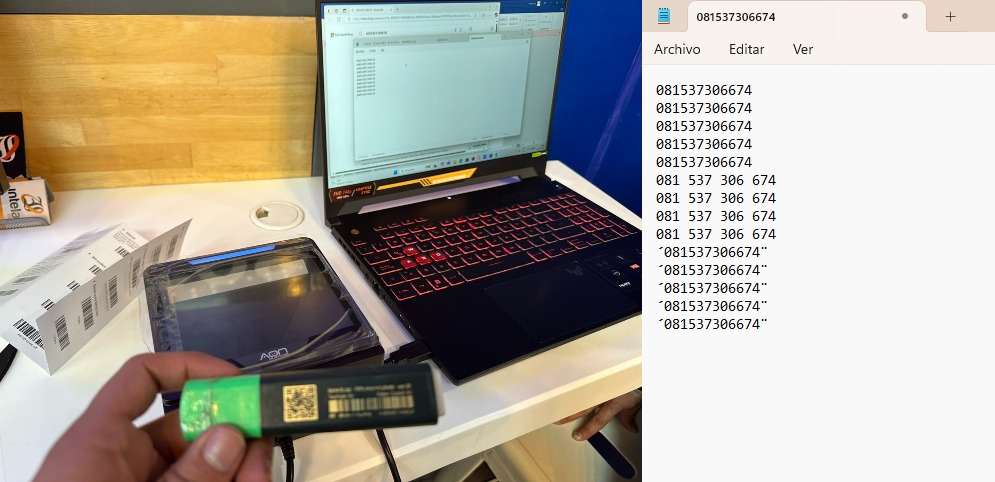
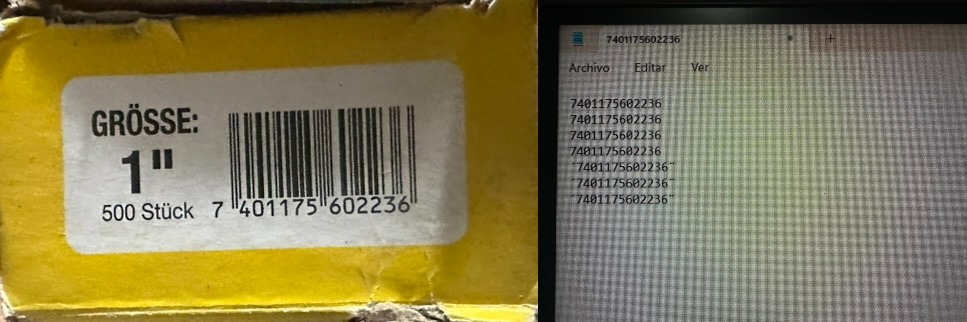
Con la configuración lista, tomá un producto con código de barras y colocalo frente al lector AON TS-255 para verificar que el escaneo funcione correctamente.
- Si el lector detecta el código, significa que el formato elegido (1D o 2D) quedó configurado con éxito.
- En caso de que no lo reconozca, podés repetir el proceso de configuración o cambiar el tipo de código en cualquier momento.
✅ Este paso asegura que tu lector de código de barras AON TS-255 esté listo para el uso diario en tu negocio y que puedas adaptarlo fácilmente si en el futuro necesitás otro formato de escaneo.
Paso 5: Colocar y utilizar el lector AON TS-255
¡Listo! Tu lector de código de barras AON TS-255 ya está configurado y preparado para usarse. Solo necesitás adaptarlo a la superficie donde lo vas a colocar (mostrador, caja registradora o escritorio) para empezar a escanear tus productos sin complicaciones.
✅ Gracias a su diseño de mesa y función plug and play, podrás optimizar el control de inventario y agilizar el proceso de facturación en tu negocio en Guatemala.
También puedes visitar nuestra página http://www.intelaf.com/ para conocer más de los productos que ofrecemos.
Descubre más desde Tech Blog
Suscríbete y recibe las últimas entradas en tu correo electrónico.
 Tech Blog