
UTILIZACIÓN Y CONFIGURACIÓN DE ROUTER ASUS RT-AC1200 V2 CON APPS ANDROID.
Elaborado por: Juan Alfredo Cuc Gonzalez.
En este artículo mostraremos como utilizar algunas características del router asus RT-AC1200 V2 para poder restringir la navegación, ver la carga de trabajo del Router y solucionar el problema de navegación.
Para más detalles técnicos, precios y existencias de este producto puede ingresar al siguiente enlace: https://www.intelaf.com/precios_stock_detallado.aspx?codigo=WLRTR-AS-AC12V2
Paso #1:
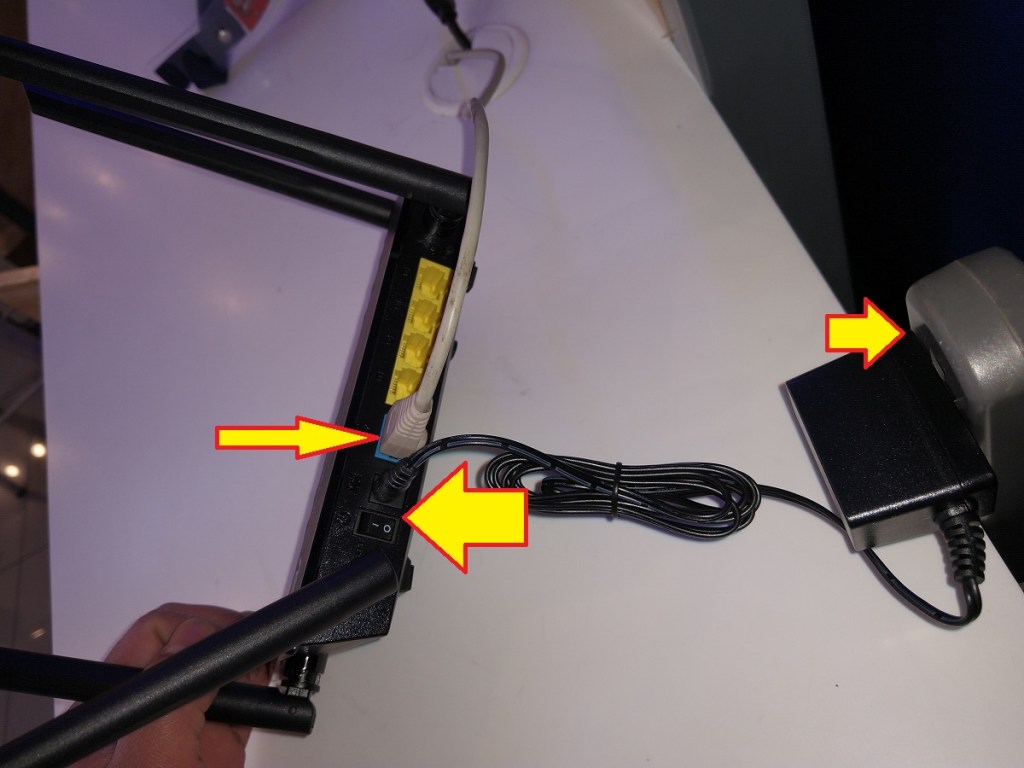
Conectamos el router a la corriente eléctrica y el cable de red que viene del router principal(o modem) lo conectamos puerto WAN (color azul) de nuestro router Asus.
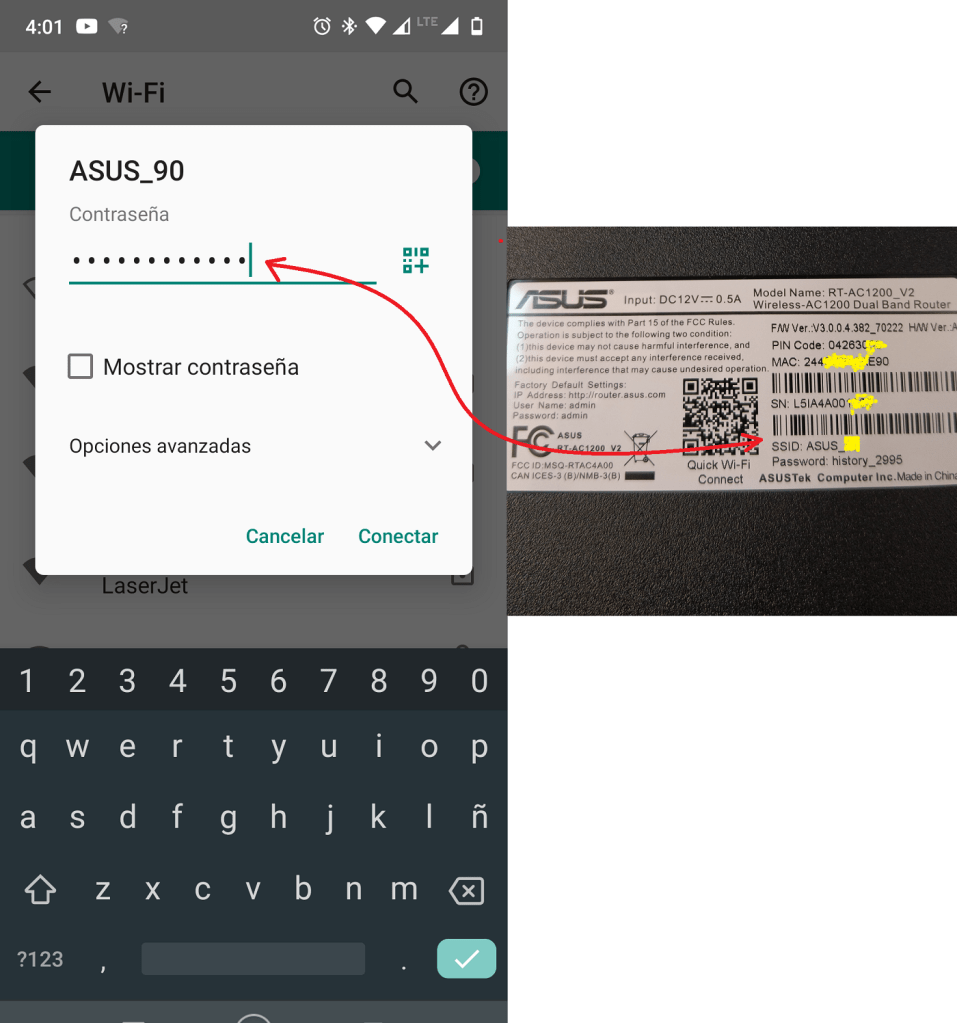
Paso #2: Nos dirigimos a opciones de red inalámbricas de nuestro móvil y seleccionamos el nombre de la red que crea Asus. En la parte inferior del router aparece el nombre y contraseña de dicha red wifi.
Paso # 3:
Comprobamos que tengamos acceso a internet, en la mayoría de casos no requiere configuración, solo es de realizar el paso #1 y #2. Como paso en este caso se configuro por sí solo.
Los pasos que siguen a continuación son adicionales, sirve para personalizar la seguridad y conocer más sobre este router.
Paso # 4:
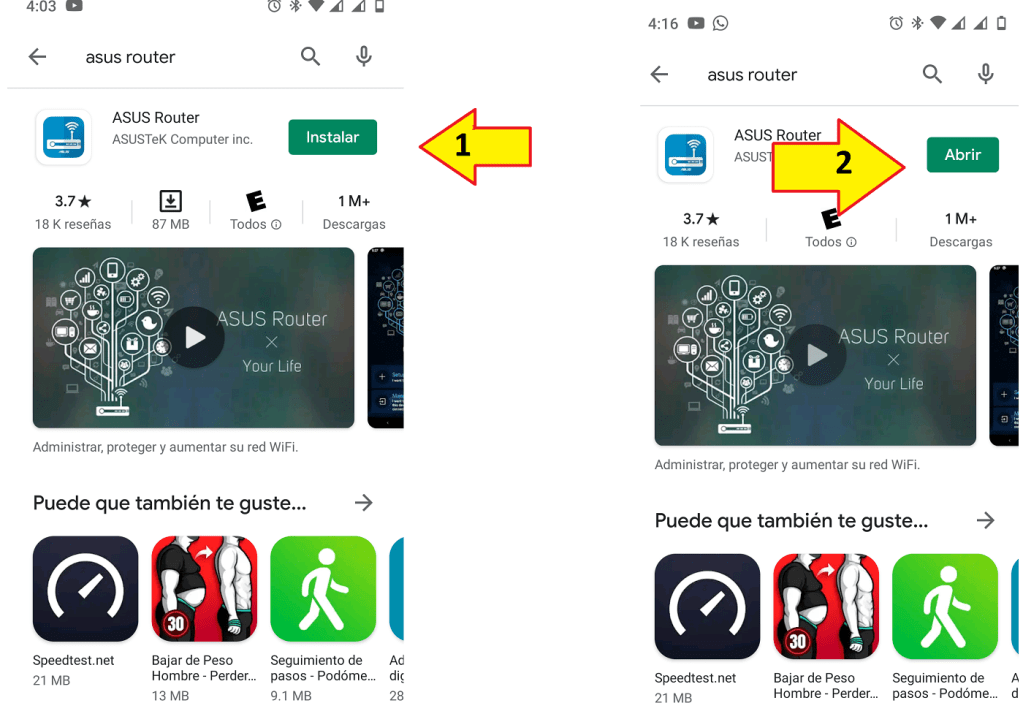
Ingresamos a la tienda de play store y descargamos la aplicación: Asus Router. Luego abrimos la aplicación.
Paso # 5:
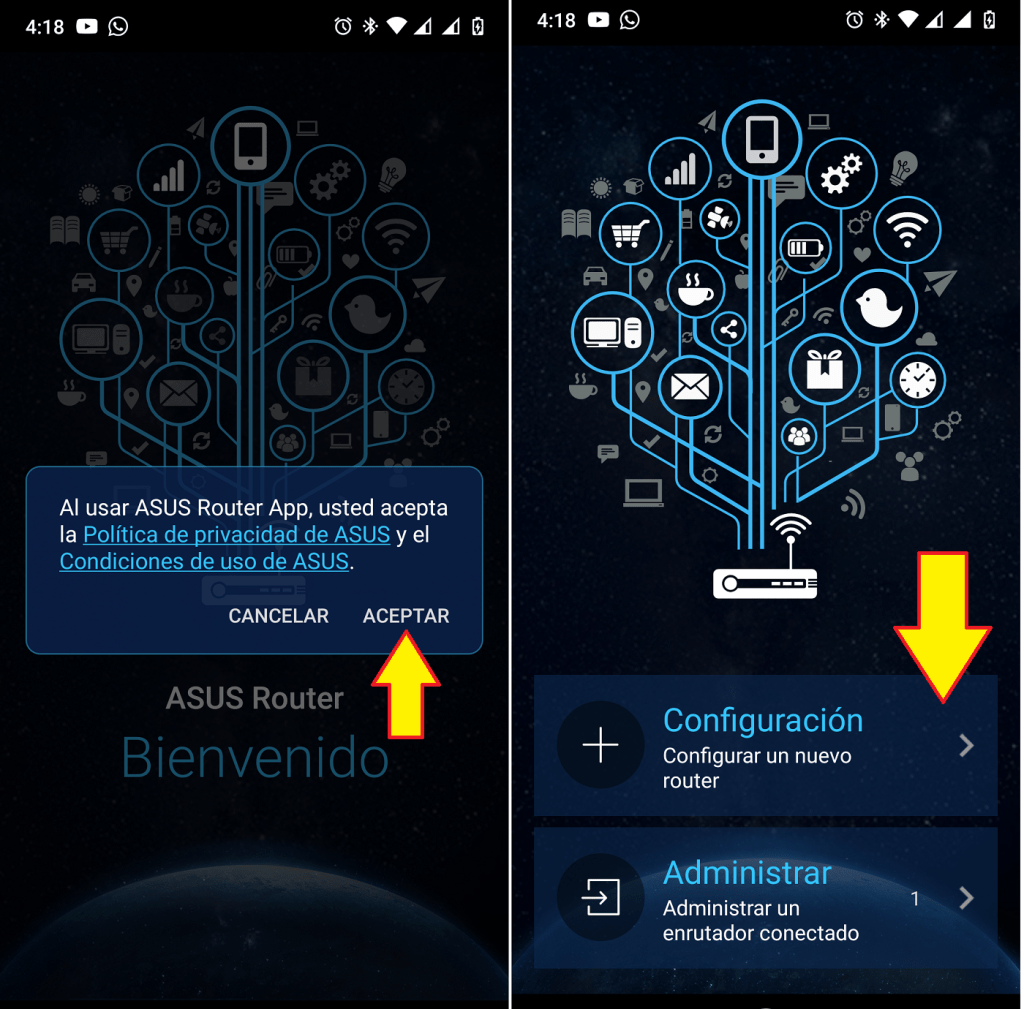
Aceptamos las políticas y condiciones de Asus, luego elegimos la opción de Configuración: configurar un nuevo router.
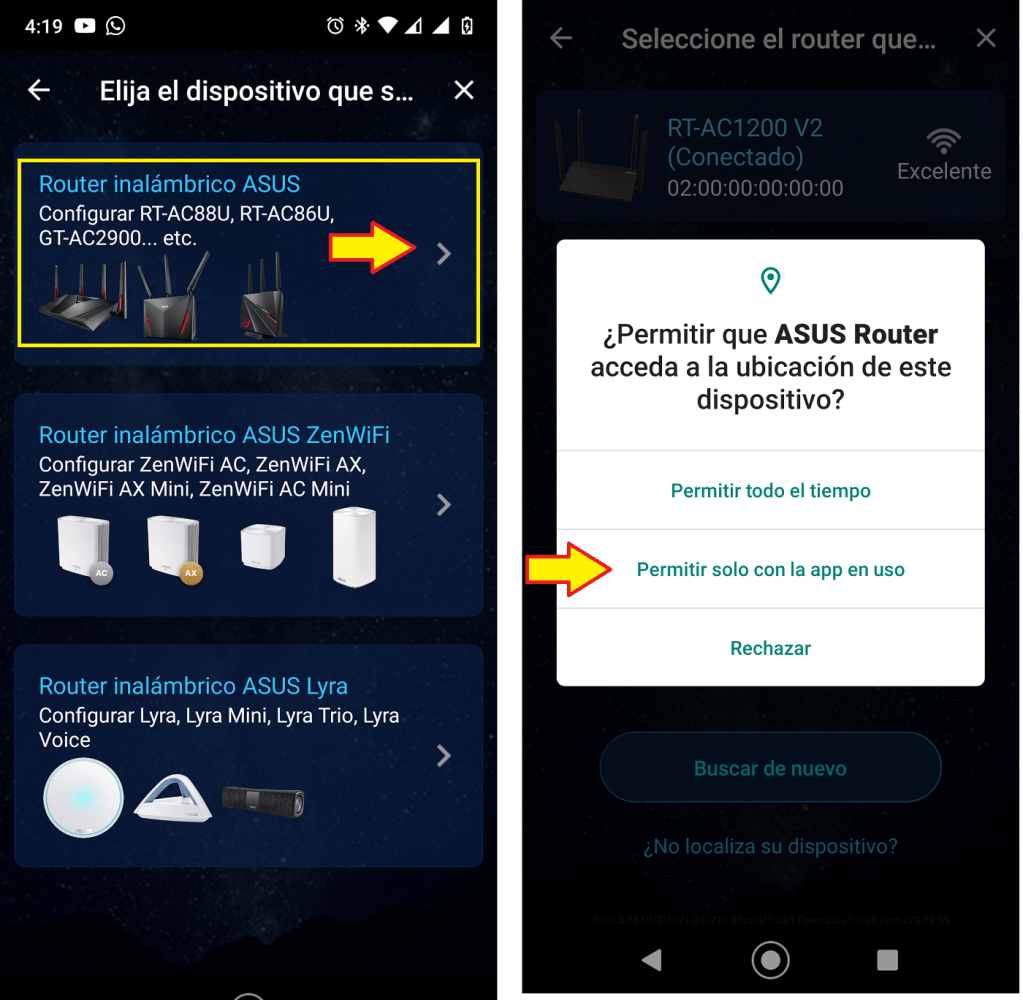
Paso # 6: Elegimos la serie de router de vamos a empezar a configurar. Luego seleccionamos la opción de permisos que preferimos: Permitir solo con la app en uso.
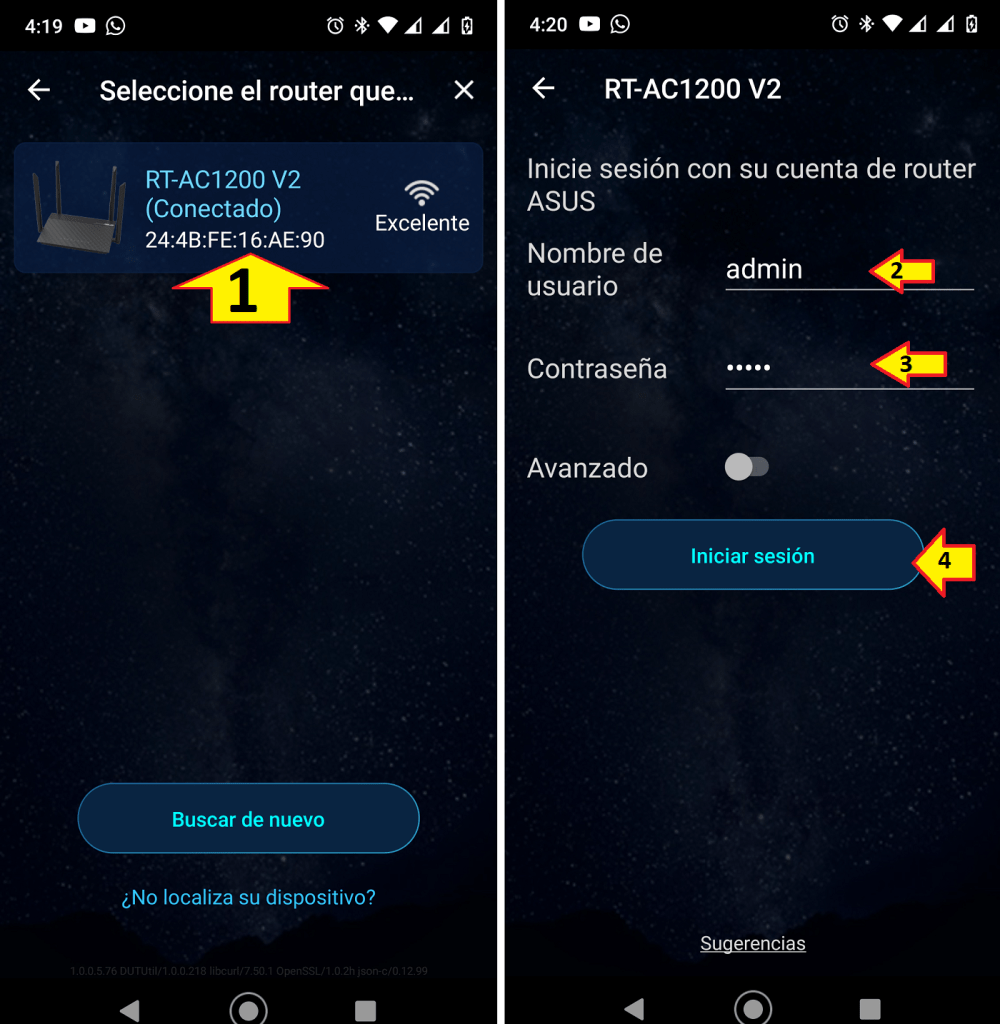
Paso # 7: Luego de esperar unos segundos en lo que localiza el router que vamos a configurar lo seleccionamos, luego ingresamos el usuario y contraseña de acceso.
Paso # 8: Ahora tendremos que cambiar el nombre y crear una nueva contraseña de acceso, luego tendremos esperar a que se conecte.

Paso # 9:
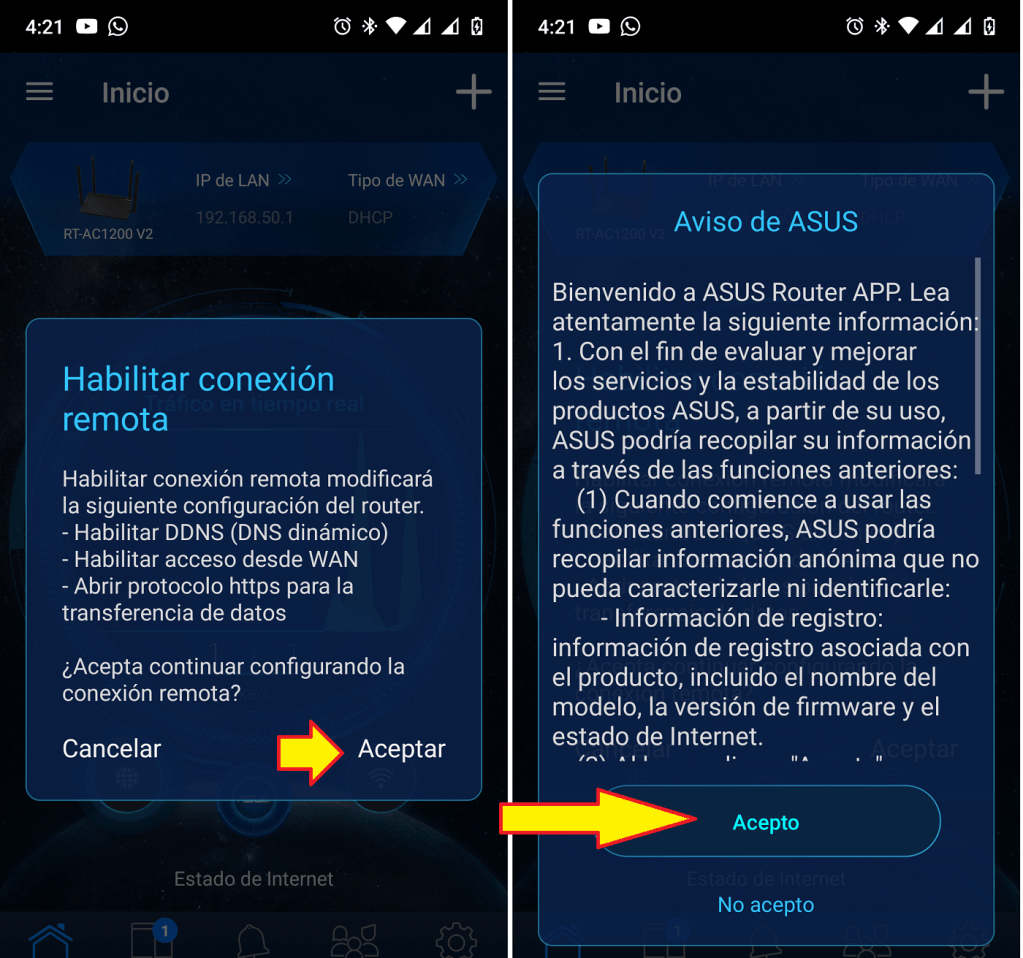
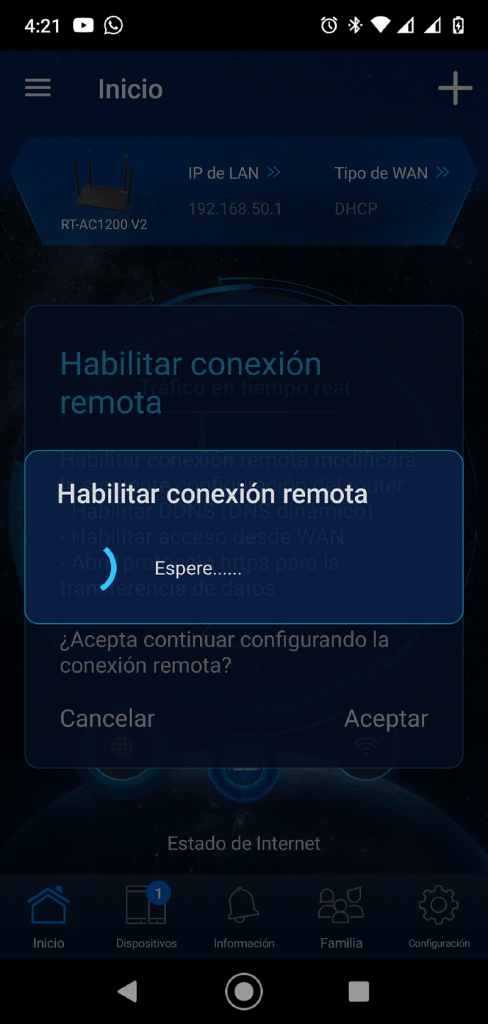
Ahora aceptamos la habilitación remota y aceptar la información de aviso de asus.
Paso # 10:
Esperamos unos minutos a que se realicen algunos cambios automáticos.
Paso # 11:
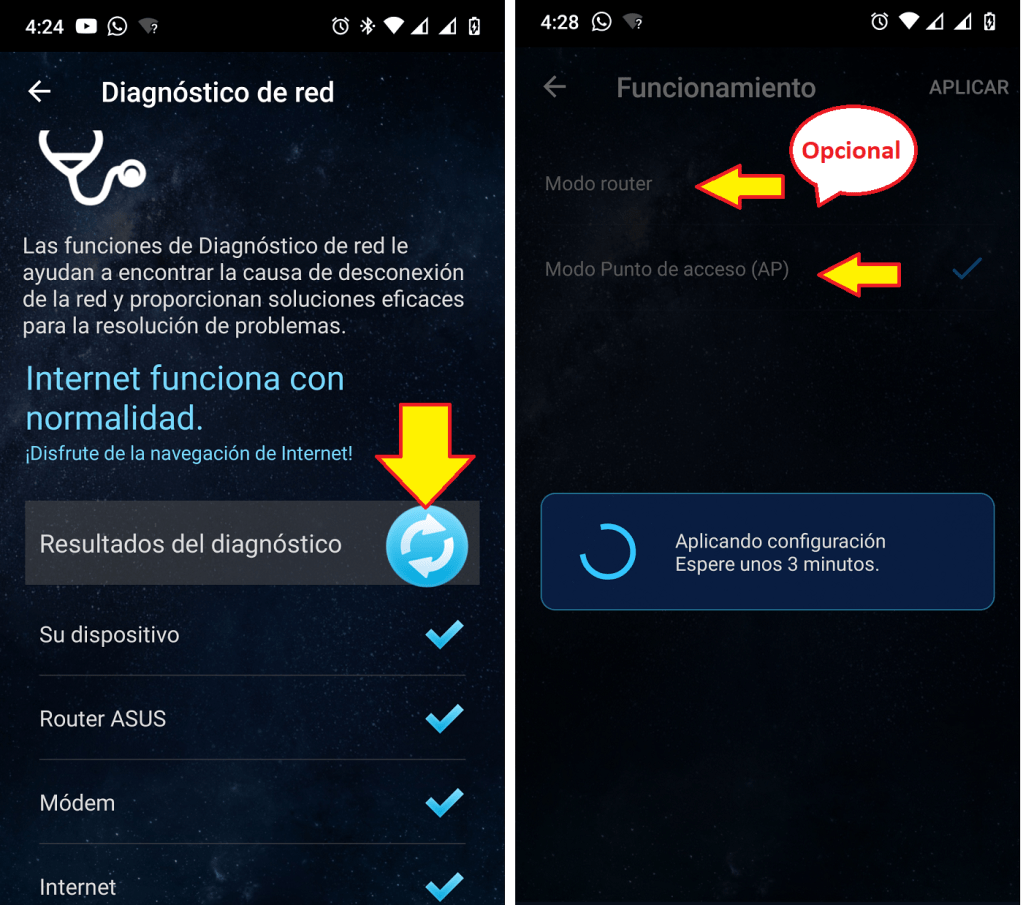
Con esta aplicación podremos realizar diagnóstico de la red y detectar posibles problemas. También podremos cambiar los modos de funcionamiento de la aplicación de router a pasarlo como punto de acceso.
Paso # 12:
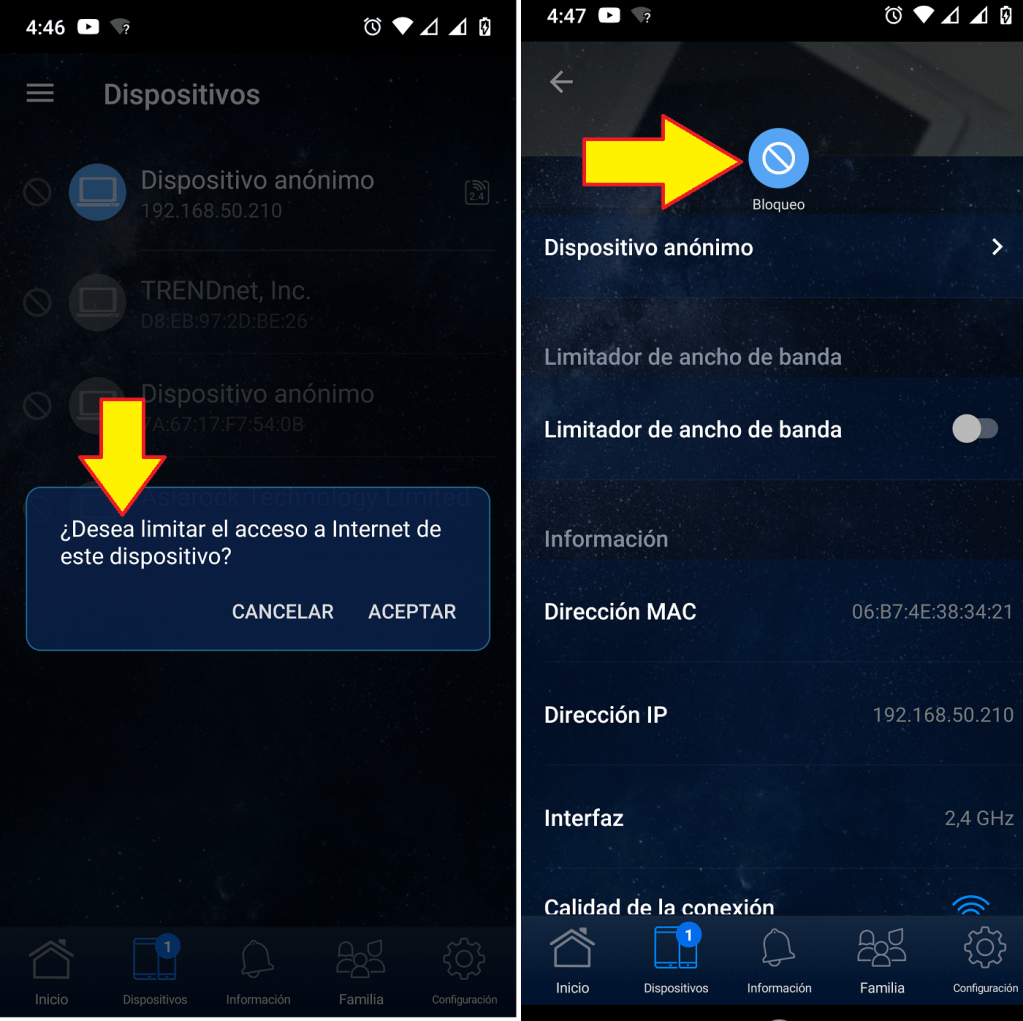
Otra opción que tiene la aplicación es de limitar la conexión a internet a los dispositivos que están conectados a la red. O bloquear el acceso a la red inalámbrica. Podremos aprovechar configuraciones personalizadas como control parental y cambio de nombre, asignación de ip entre muchas cosas más.
Paso # 13:
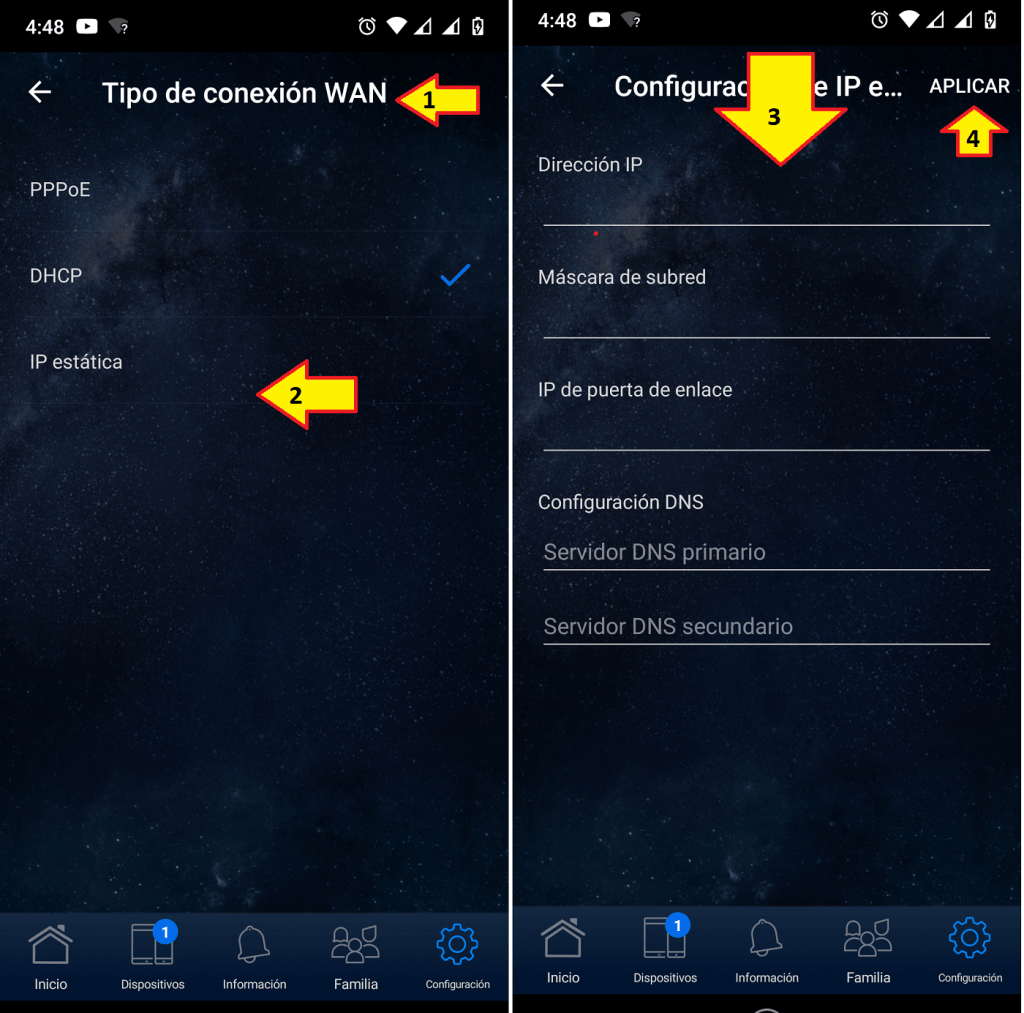
En este paso es una alternativa en caso que nuestro Router no proporcione internet automáticamente o que sea inestable en la navegación. La solución es clara: configurar la opción de WAN de forma manual, con datos del router principal como: dirección IP, Mascara de subred, ip de puerta de enlace y servidor de dns. Esto soluciona el problema de la navegación.
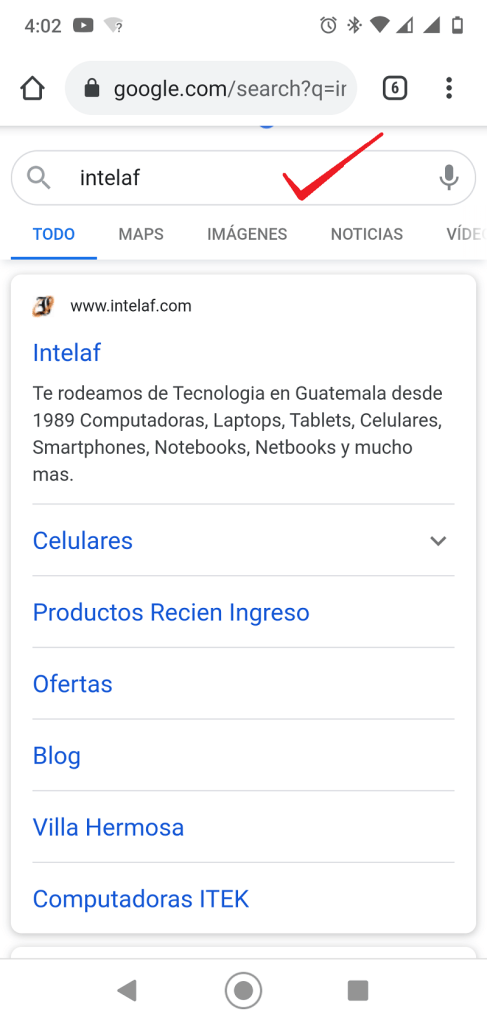
También puedes visitar nuestra página http://www.intelaf.com/ para conocer más de los productos que ofrecemos.
Descubre más desde Tech Blog
Suscríbete y recibe las últimas entradas en tu correo electrónico.
 Tech Blog