
COMO CONFIGURAR ONE-TO-ONE NAT ROUTER LINKSYS LRT224
Elaborado por: Dennis Guerra
El One-to-One NAT es una característica del ROUTER LINKSYS DUAL WAN GIGABIT VPN LRT224, que nos permite configurar múltiples direcciones IP emitidas por nuestro proveedor de internet y asignaras a dispositivos de intranet con direcciones IP virtuales.
Esta configuración crea una correspondencia uno a uno entre una dirección IP publica y una dirección IP privada en un host local.
En este artículo aprenderemos como realizarlo.
Para más detales técnicos, precios y existencia de este producto puede ingresar al siguiente link:
http://intelaf.com/precios_stock_detallado.aspx?codigo=WLRTR-LN-LRT224
PASO #1:
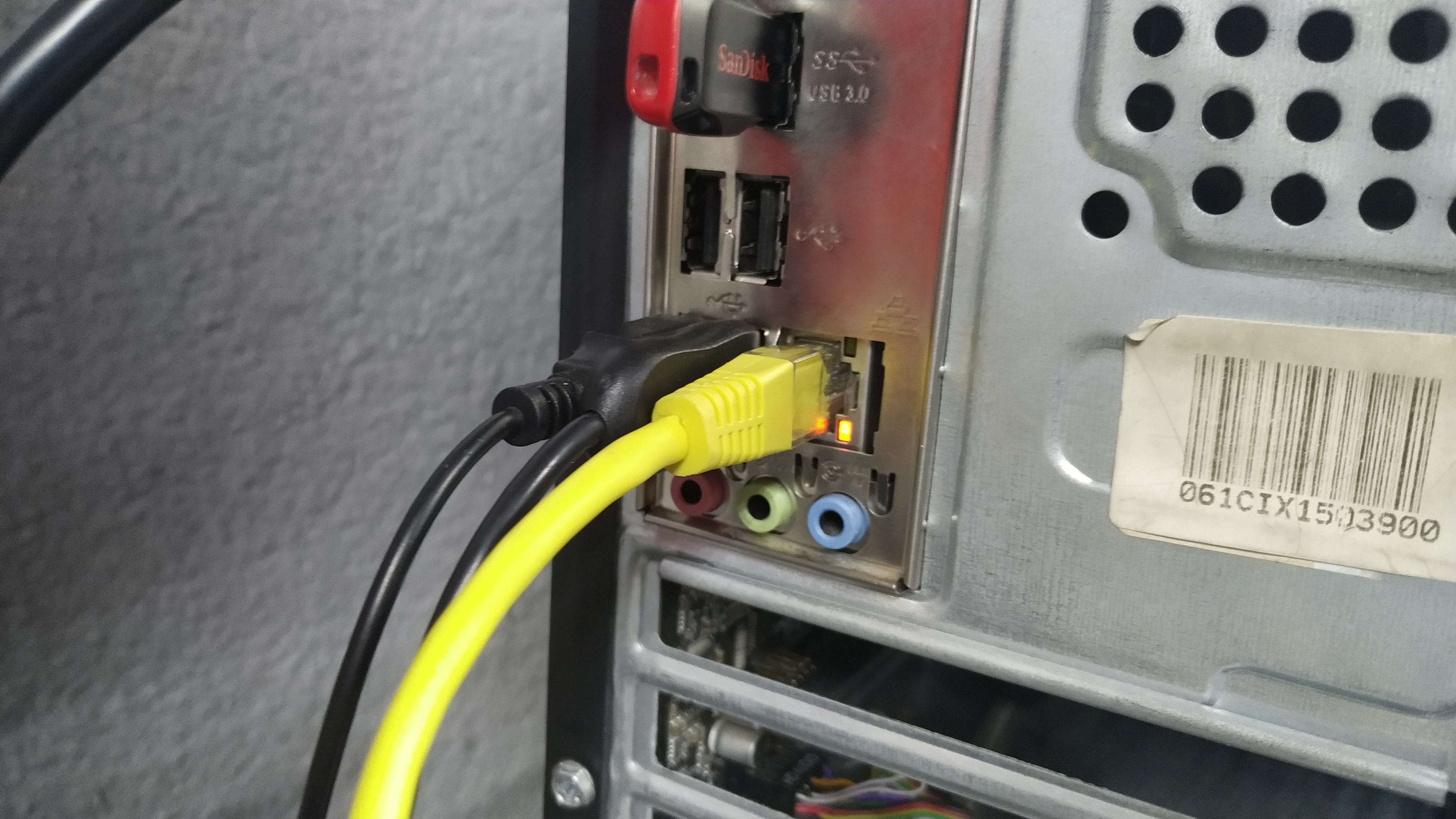
Lo primero que vamos a hacer es conectar el cable de poder a nuestro router, también vamos a conectar un cable de red en cualquiera de los cuatro puertos Ethernet y el otro extremo a nuestra computadora.

PASO #2:
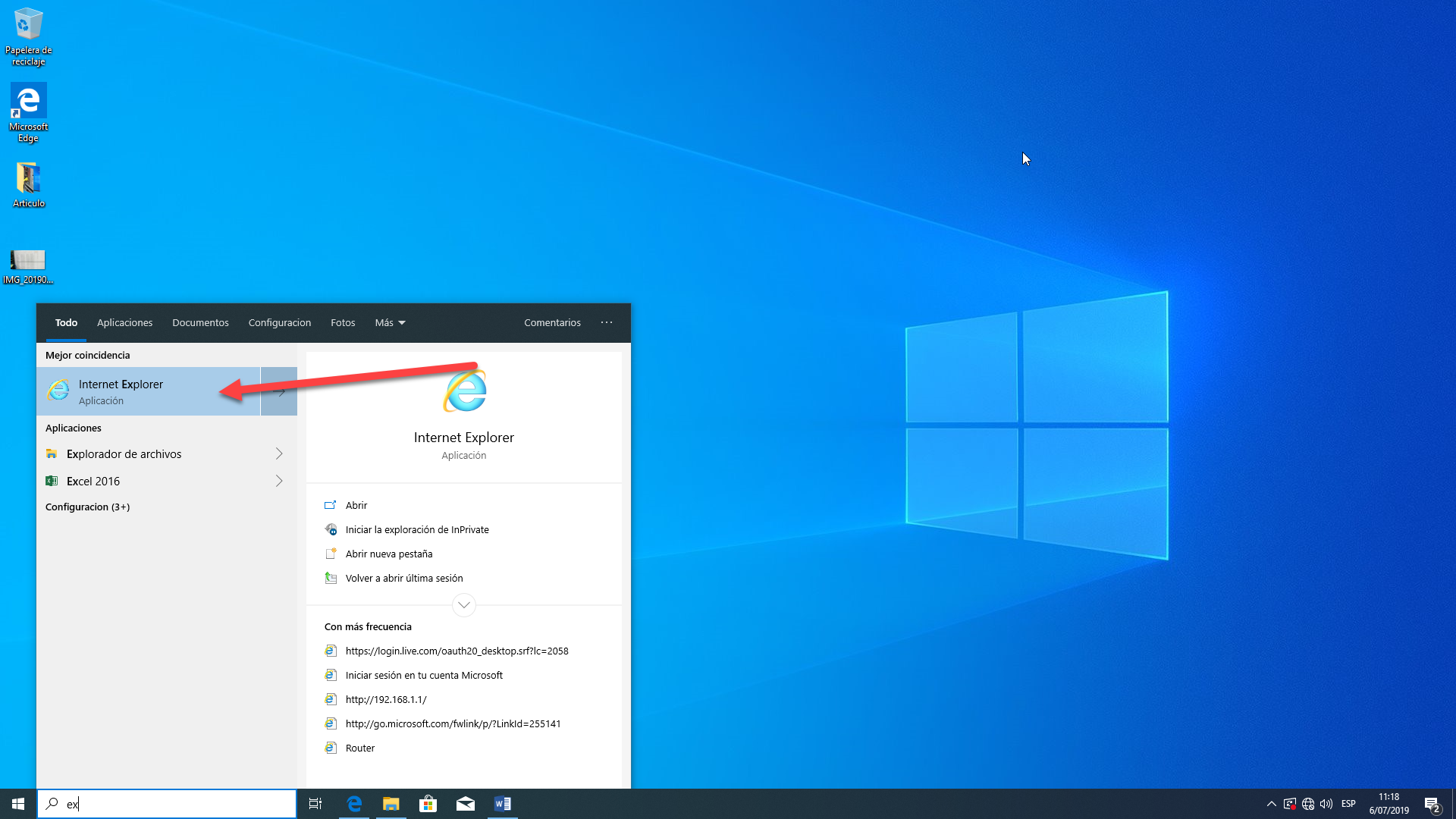
Ahora vamos a iniciar cualquier navegador web, en nuestro caso utilizaremos Internet Explorer.
PASO #3:
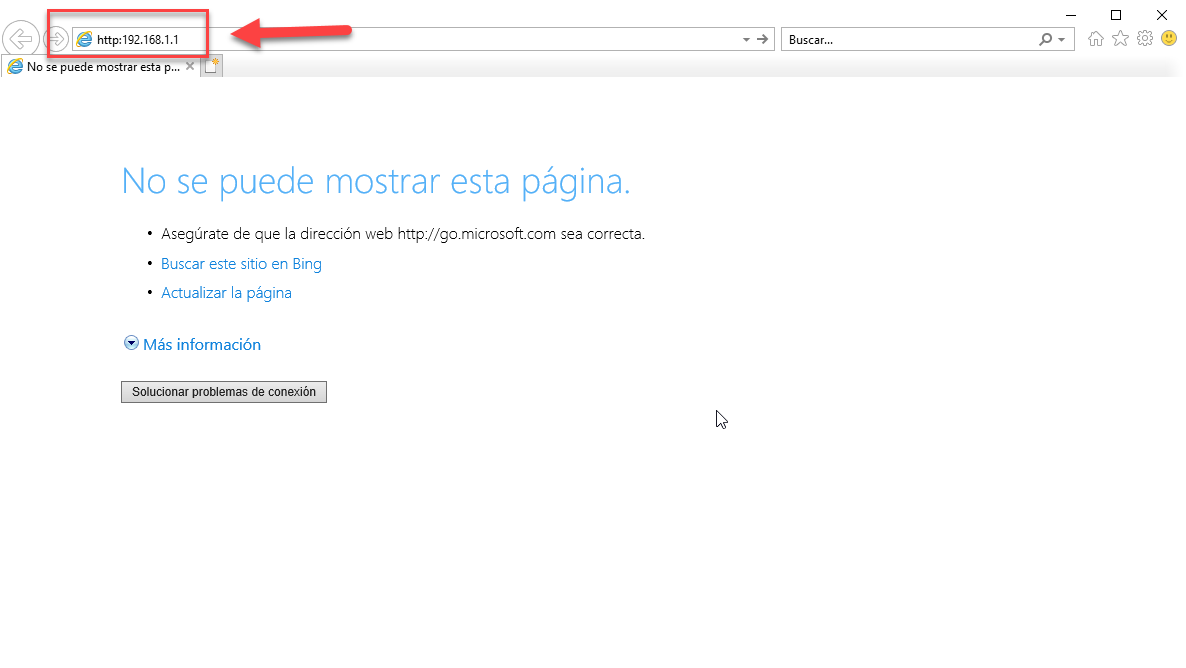
En la barra de búsqueda del navegador ingresaremos la siguiente dirección para poder ingresar a las configuraciones del router: http://192.168.1.1
PASO #4:
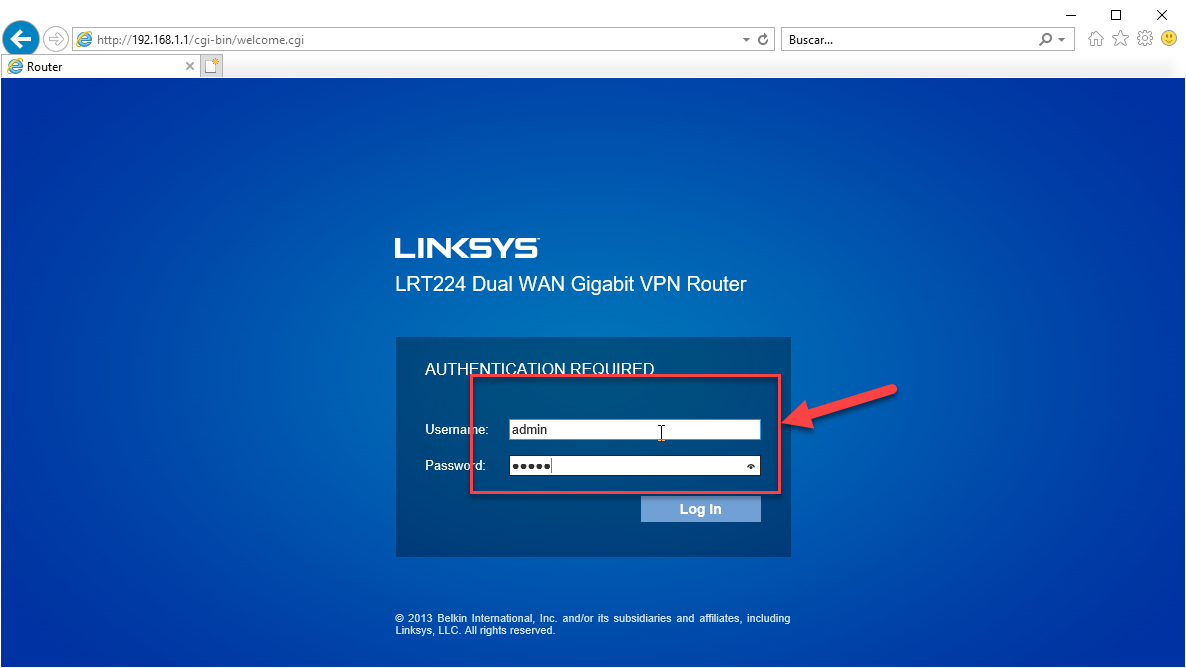
Ya que hayamos ingresado a la dirección anterior, nos solicitara un nombre de usuario y contraseña que por defecto son “admin” tanto el usuario como la contraseña, luego de ingresarlos daremos clic en “Log In”.
PASO #5:
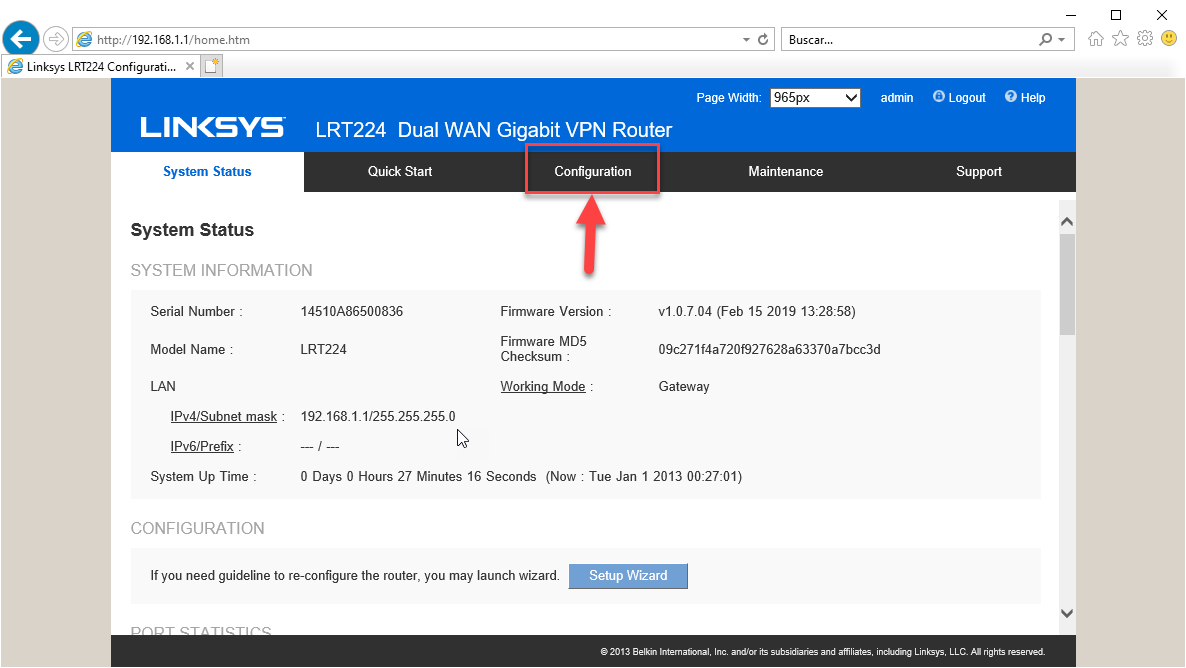
Ahora vamos a dar clic en la pestaña “Configuration”.
PASO #6:
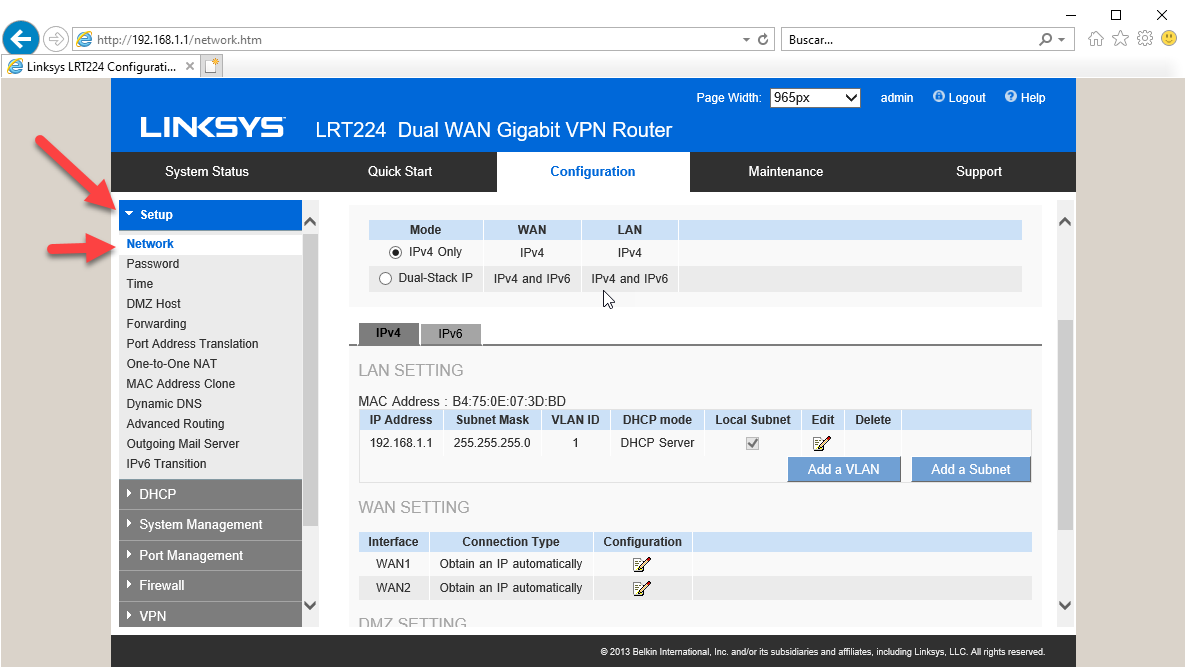
Ahora nos iremos al apartado “Setup” y luego a “Network”.
PASO #7:
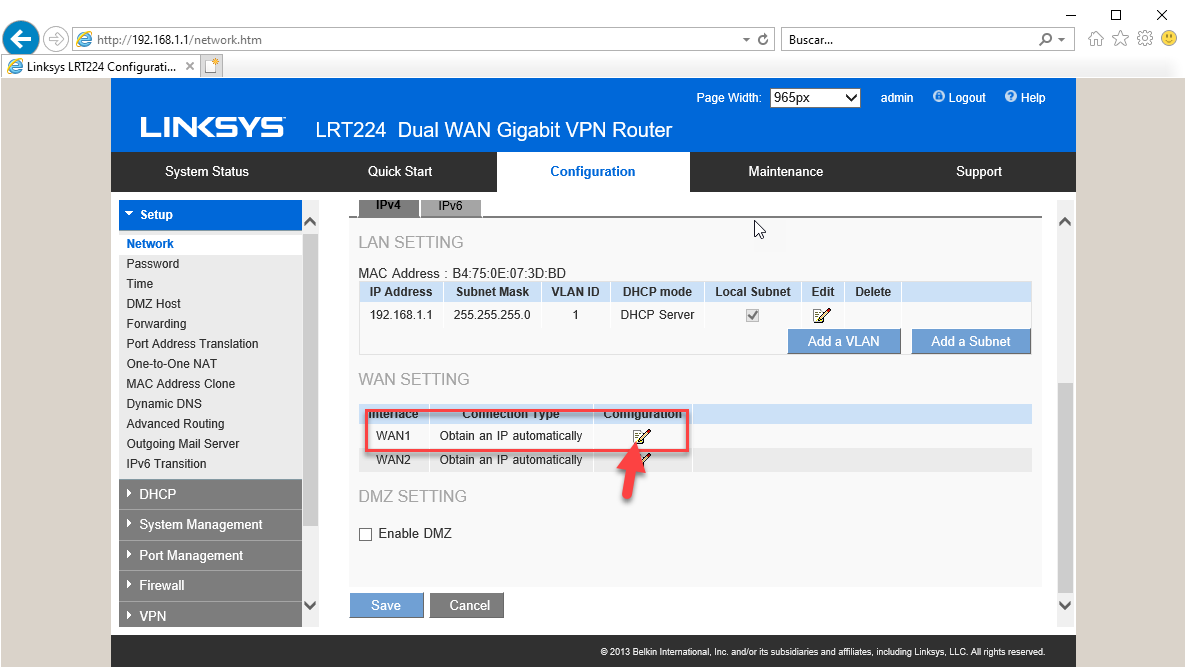
Ya en este apartado vamos a desplazar la pantalla hacia abajo hasta encontrar el apartado “Wan Setting” y daremos clic en las configuraciones de WAN1
PASO #8:
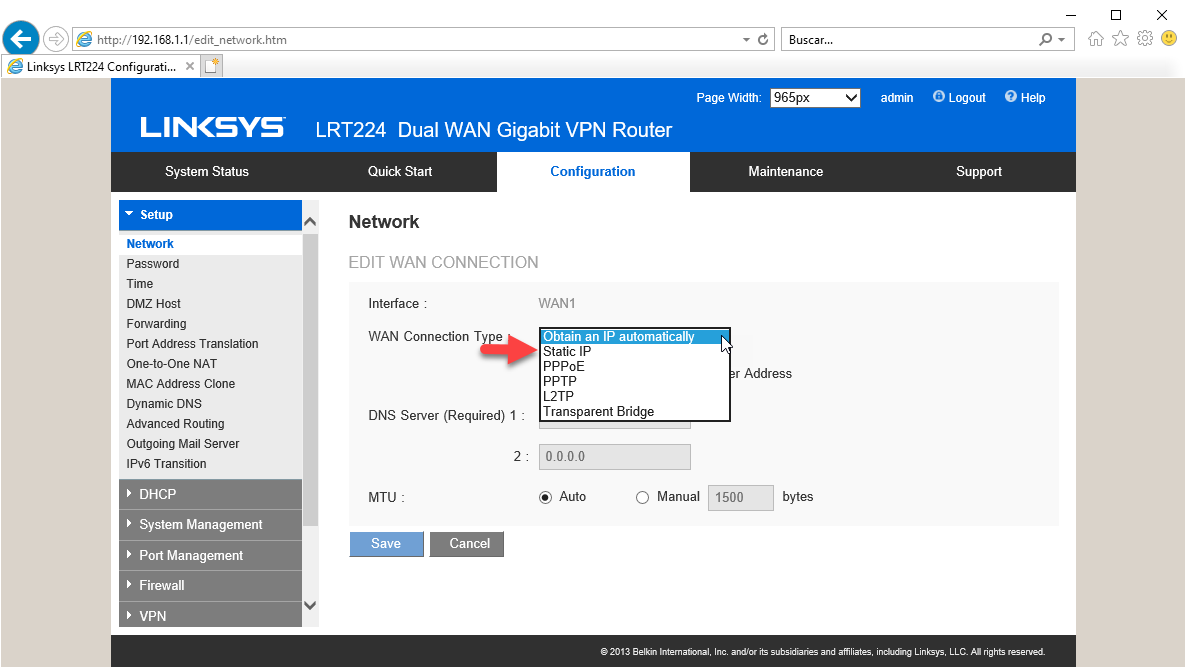
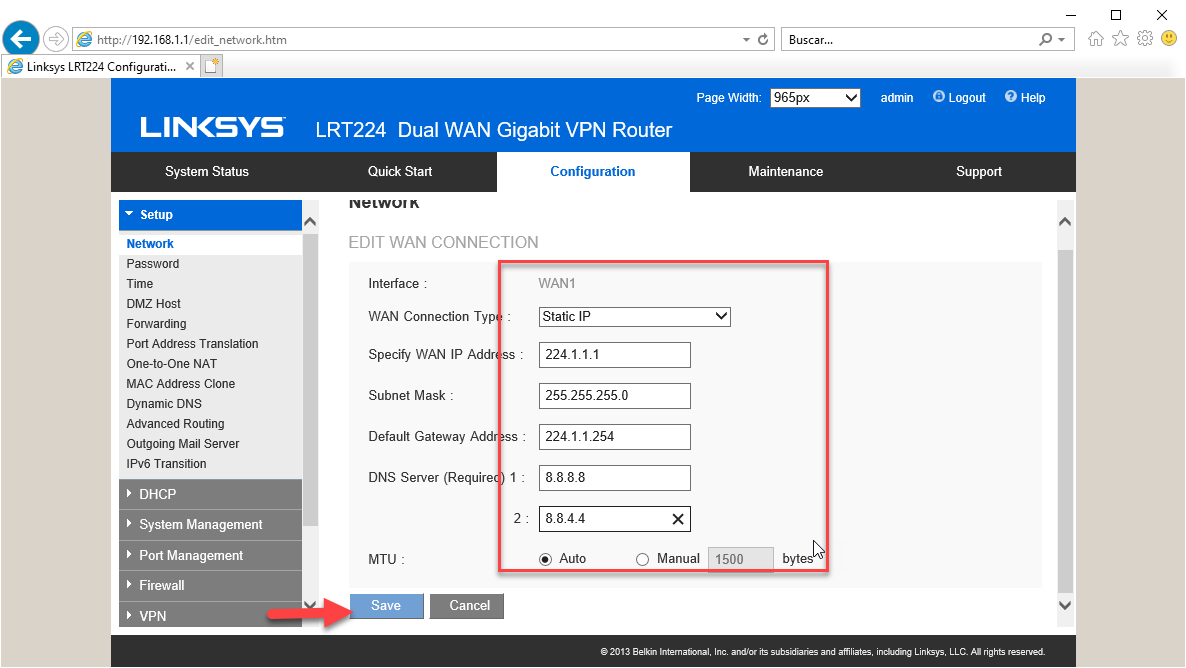
Ahora vamos a seleccionar la opción de colocar una IP Estática, dando en el apartado de “WAN Connection Type” y seleccionaremos “Static IP”

PASO #9:
Al hacer esto se nos mostraran más opciones en la que tendremos que realizar los ajustes de la conexión WAN proporcionada por nuestro proveedor de internet, y damos clic en guardar.
NOTA: La configuración que se realizara a continuación es solamente un ejemplo, la configuración que debemos realizar en este apartado varía según nuestro proveedor de internet.
PASO #10:
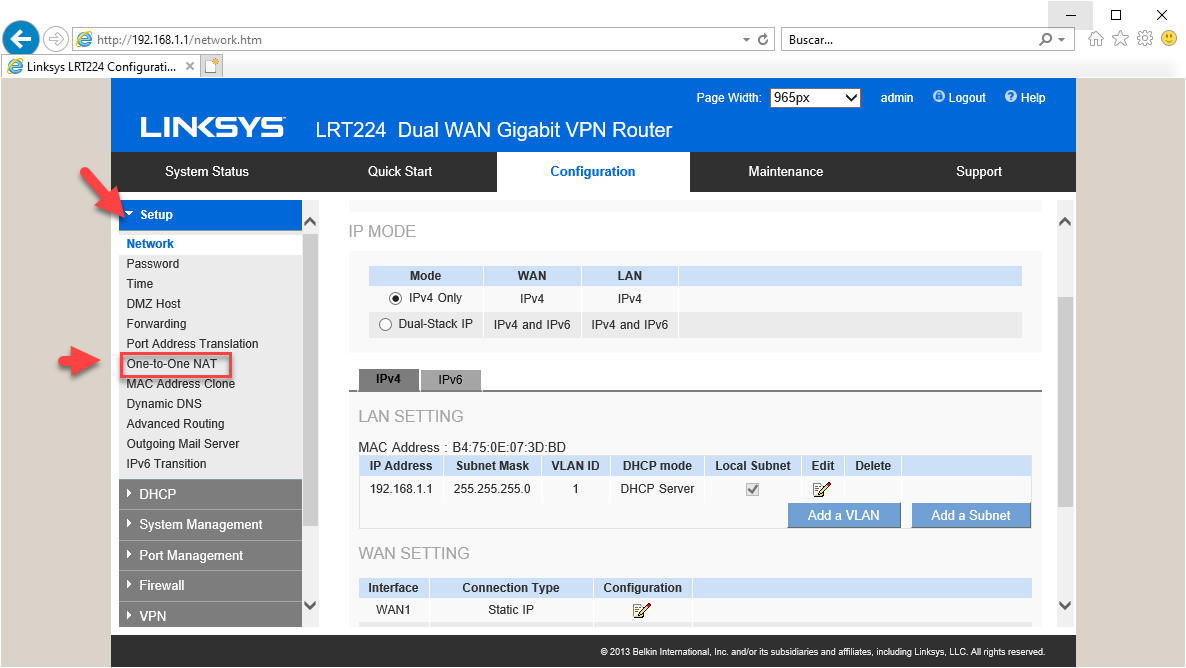
Ahora iremos nuevamente al apartado “Setup” y luego en la opción “One-to-One NAT”
PASO #11:
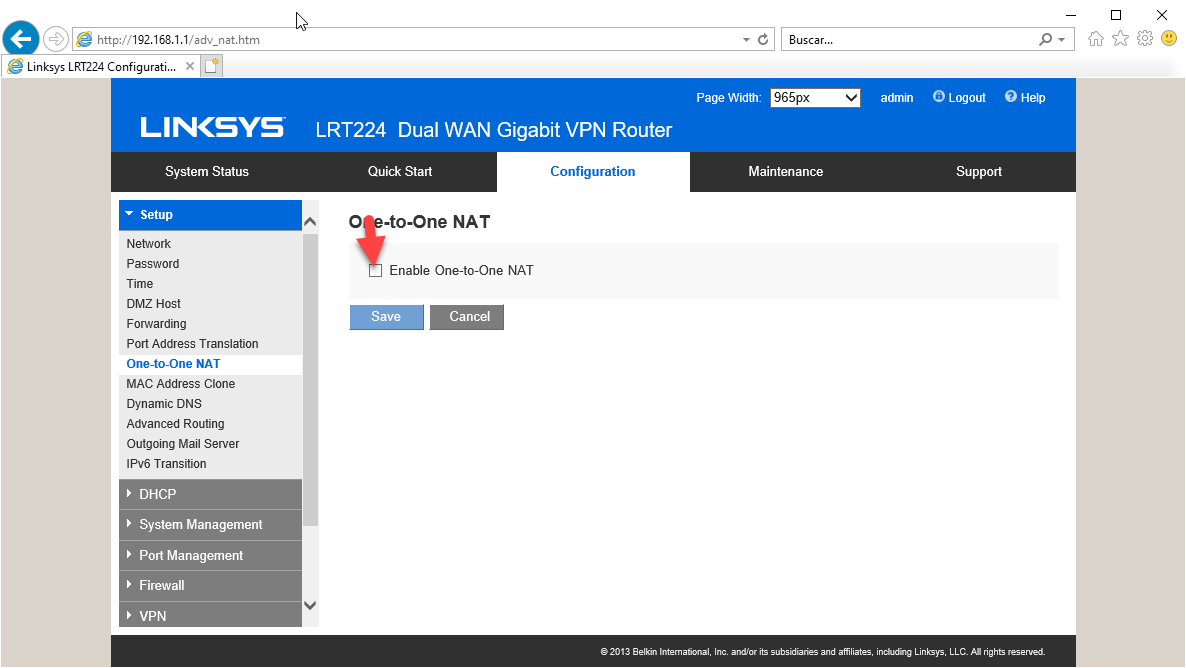
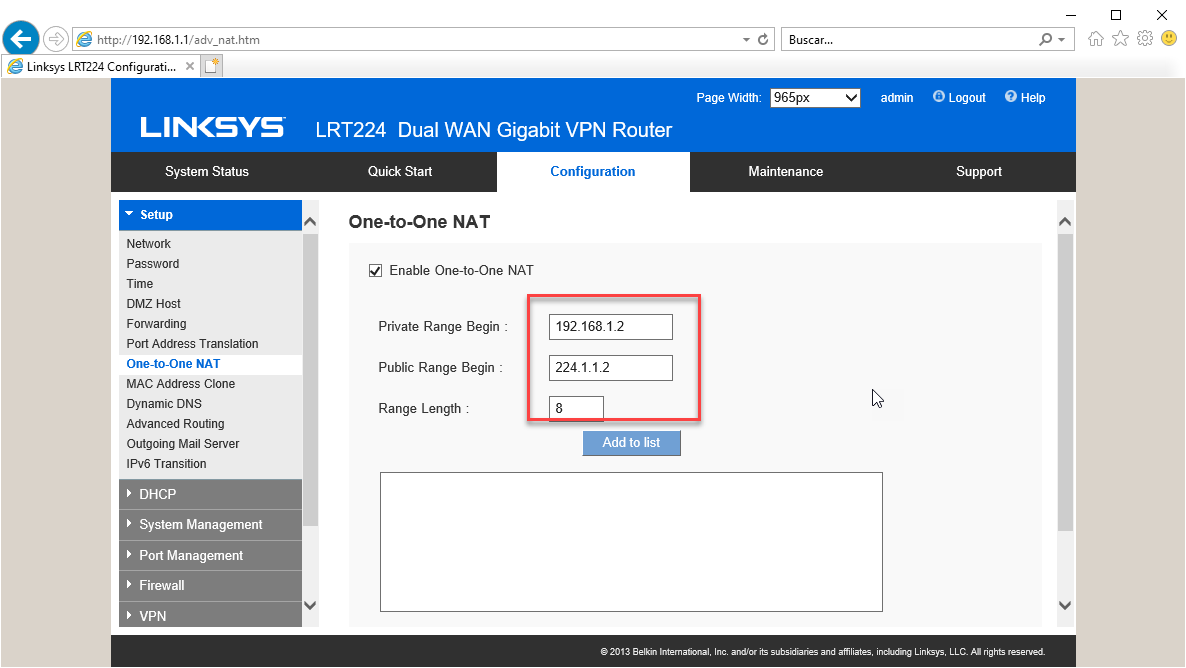
Ya en esta sección vamos a dar clic en “Enable One-to-One NAT” lo que nos mostrara más configuraciones.
PASO #12:
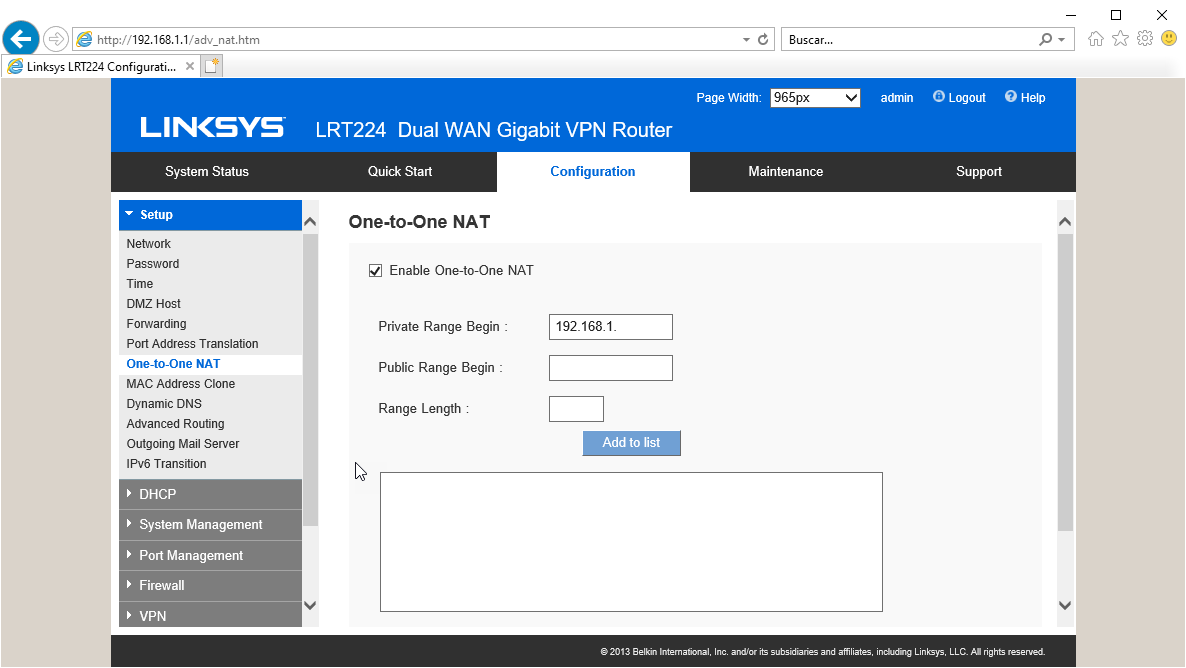
Ahora vamos a introducir los datos que nos solicita, a continuación, se indica a que corresponde cada uno de los apartados.
“Private Range Begin” Es la dirección IP privada inicial para la funciona de intranet.
“Public Range Begin” Es la dirección IP emitida por nuestro proveedor de internet.
“Range Length” Es el número de direcciones IP que se asignaran a nuestras IP virtuales,
NOTA: En este rango no deberemos incluir la IP que utilizamos en el puerto WAN.
PASO #13:
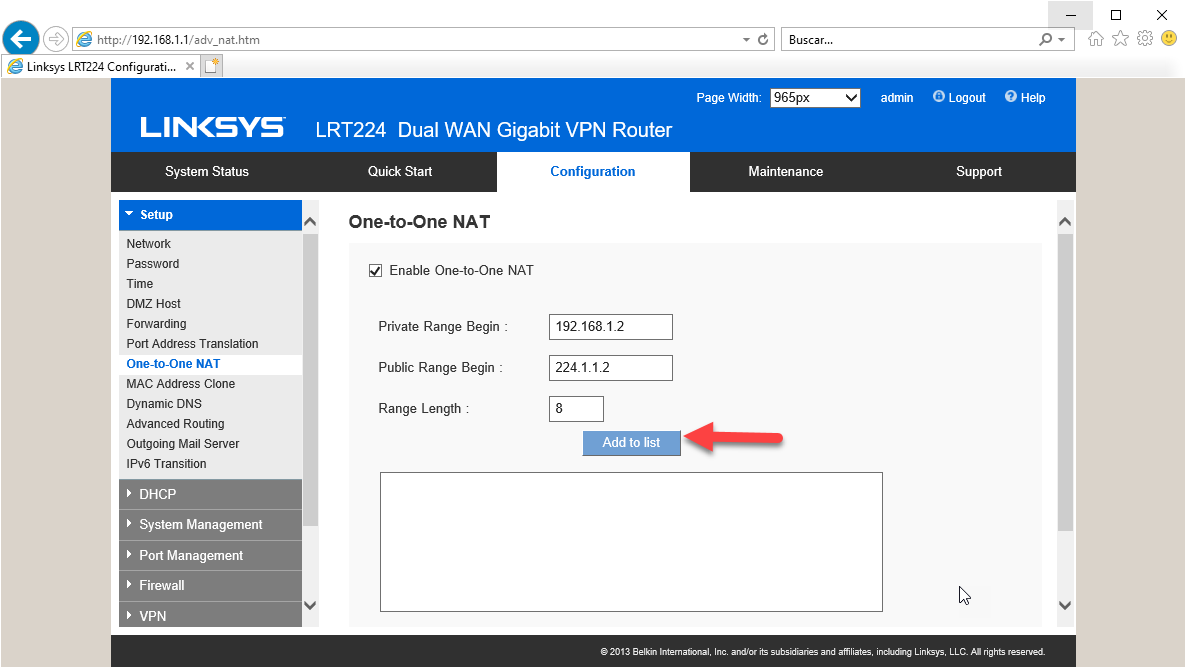
Ahora solo daremos clic en la opción “Add to list”, y veremos como en el recuadro de abajo se nos guardara la configuración que hemos realizado.
PASO #14:
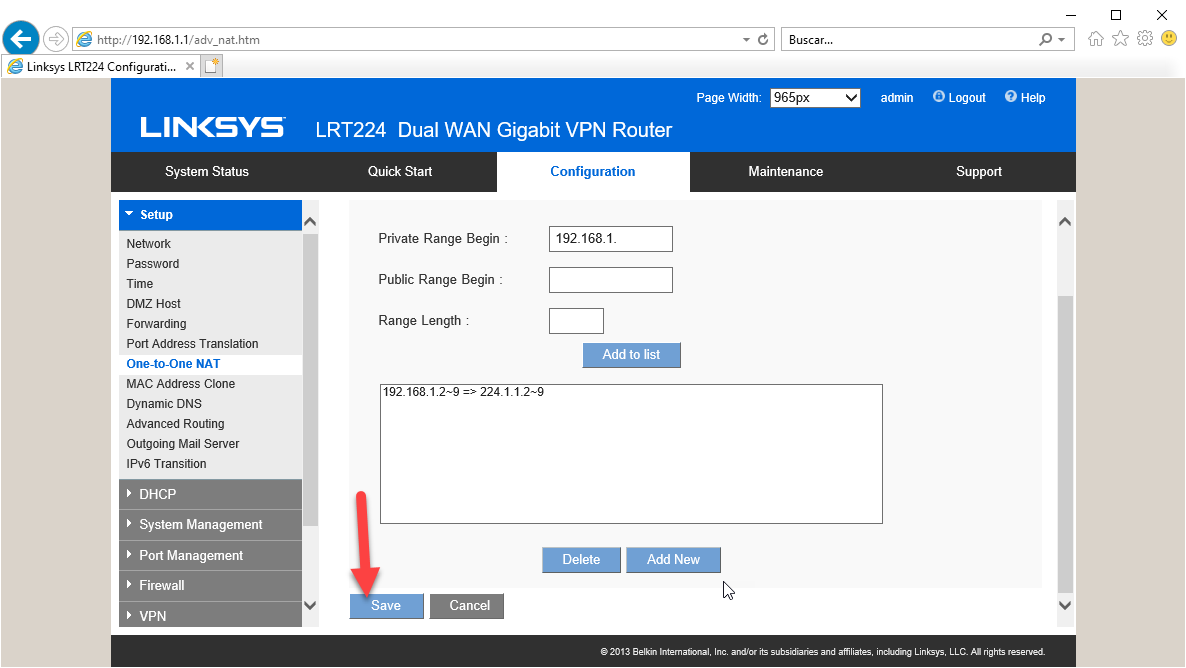
Para finalizar solamente desplazaremos la ventana hacia abajo y daremos clic en “Save”
Y con eso ya tendríamos toda la configuración finalizada.
También puedes visitar nuestra página http://www.intelaf.com/ para conocer más de los productos que ofrecemos.
Descubre más desde Tech Blog
Suscríbete y recibe las últimas entradas en tu correo electrónico.
 Tech Blog