

Cómo reparar una unidad de almacenamiento desde CMD con comando Check Disk en Windows 10.
Elaborado por: «Miguel Franco«
En el siguiente artículo aprenderemos a reparar nuestra unidad de almacenamiento cuando tiene errores y no nos permite leer o escribir información o el rendimiento ya no es lo mismo a causa de sectores defectuosos.
Para más detalles técnicos, precios y existencia de este producto puede ingresar al siguiente link: https://www.intelaf.com/precios_stock_detallado.aspx?codigo=WIN10-PRO-ESD
Paso #1:
Abrimos el símbolo de sistema y lo ejecutamos en modo administrador.

Paso #2:
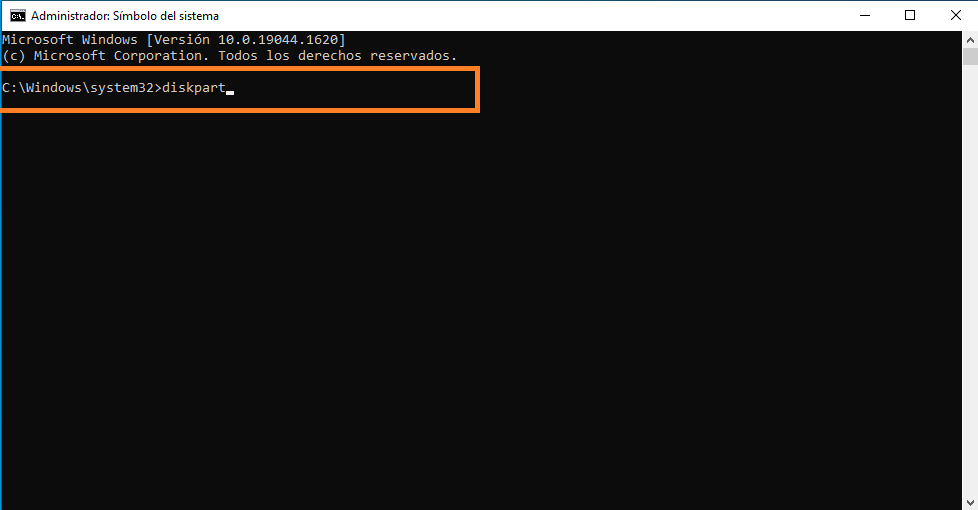
Escribimos el comando “diskpart” y presionamos tecla enter, luego escribimos “list disk” y presionamos enter nuevamente para visualizar la lista de discos disponibles.

Paso #3:
Ahora escribimos el comando “list vol” para verificar la etiqueta de las unidades, verificamos la etiqueta correspondiente a la unidad que deseamos reparar (para este ejemplo utilizaremos la unidad con etiqueta E), por último, salimos del diskpart con el comando «exit» y presionamos enter.


Paso #4:
Para comenzar la reparación de la unidad escribimos el comando “chkdsk e: /f /r” y presionamos enter. (La letra “e:” representa la etiqueta de la unidad que vamos a reparar, la instrucción “/f” nos permite corregir errores en el volumen y la instrucción “/r” nos permite localizar sectores defectuosos y recuperar la información legible, de no ser legible dicha información se perderá).

Paso #5:
Esperamos a que realice el proceso de reparación, la duración del proceso dependerá del tamaño de la unidad y los sectores defectuosos que se encuentren con la información legible.

Paso #6:
Al finalizar nos generará un reporte del resultado, en este ejemplo no se encuentra errores en la unidad.

Paso #7:
¡Listo! Ya podrás seguir utilizando la unidad reparada sin ningún problema.


También puedes visitar nuestra página http://www.intelaf.com/ para conocer más de los productos que ofrecemos.



Deja una respuesta