

Cómo conectar dos dispositivos Bluetooth al teclado Manhattan 180559
Elaborado por “Dennis Guerra”.
En este artículo aprenderemos cómo configurar dos dispositivos diferentes a nuestro teclado Manhattan 180559.
Para mas detalles técnicos, precios y existencia de este producto puede ingresar al siguiente enlace:
Paso #1:
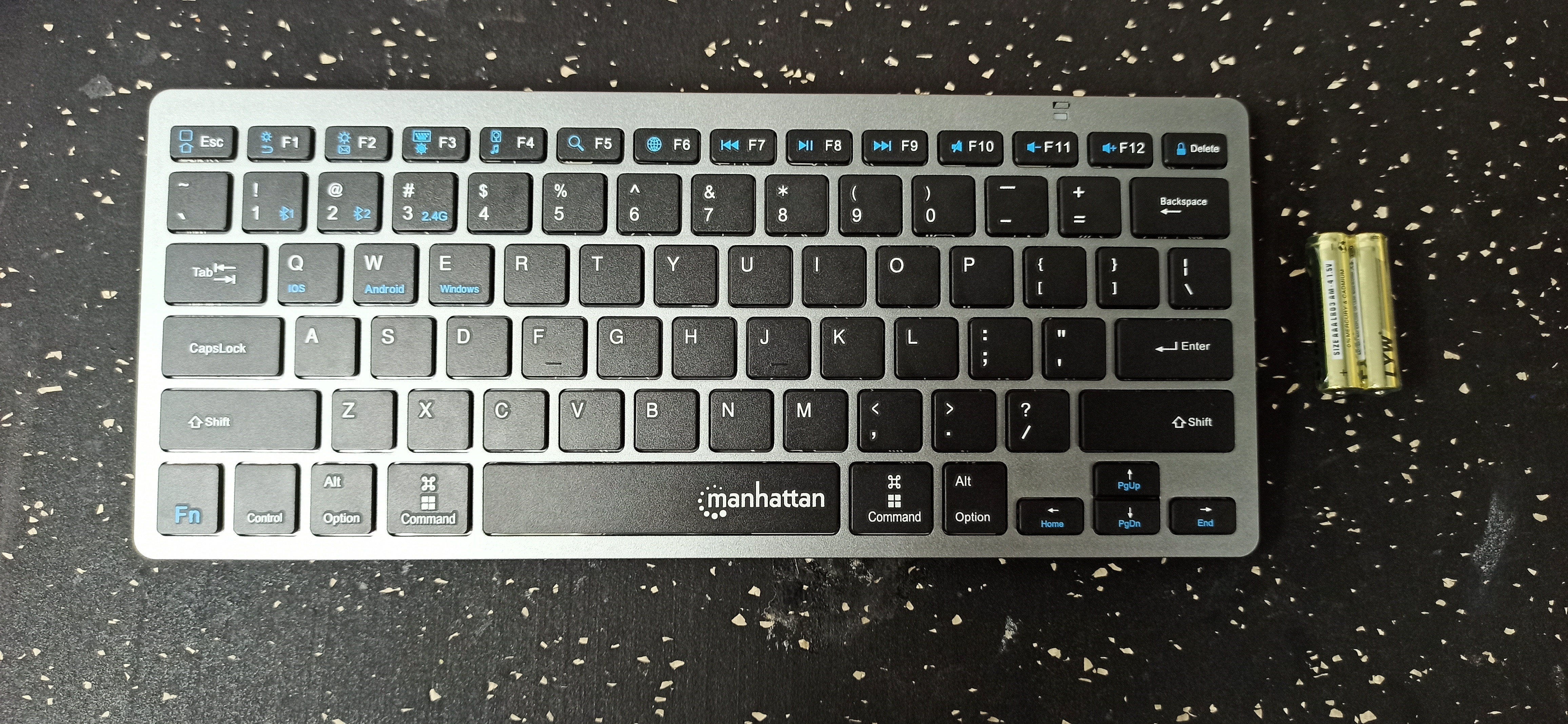
Primero vamos a ver lo que trae nuestra caja, que es únicamente el teclado, y un par de baterías AAA.
Paso #2:
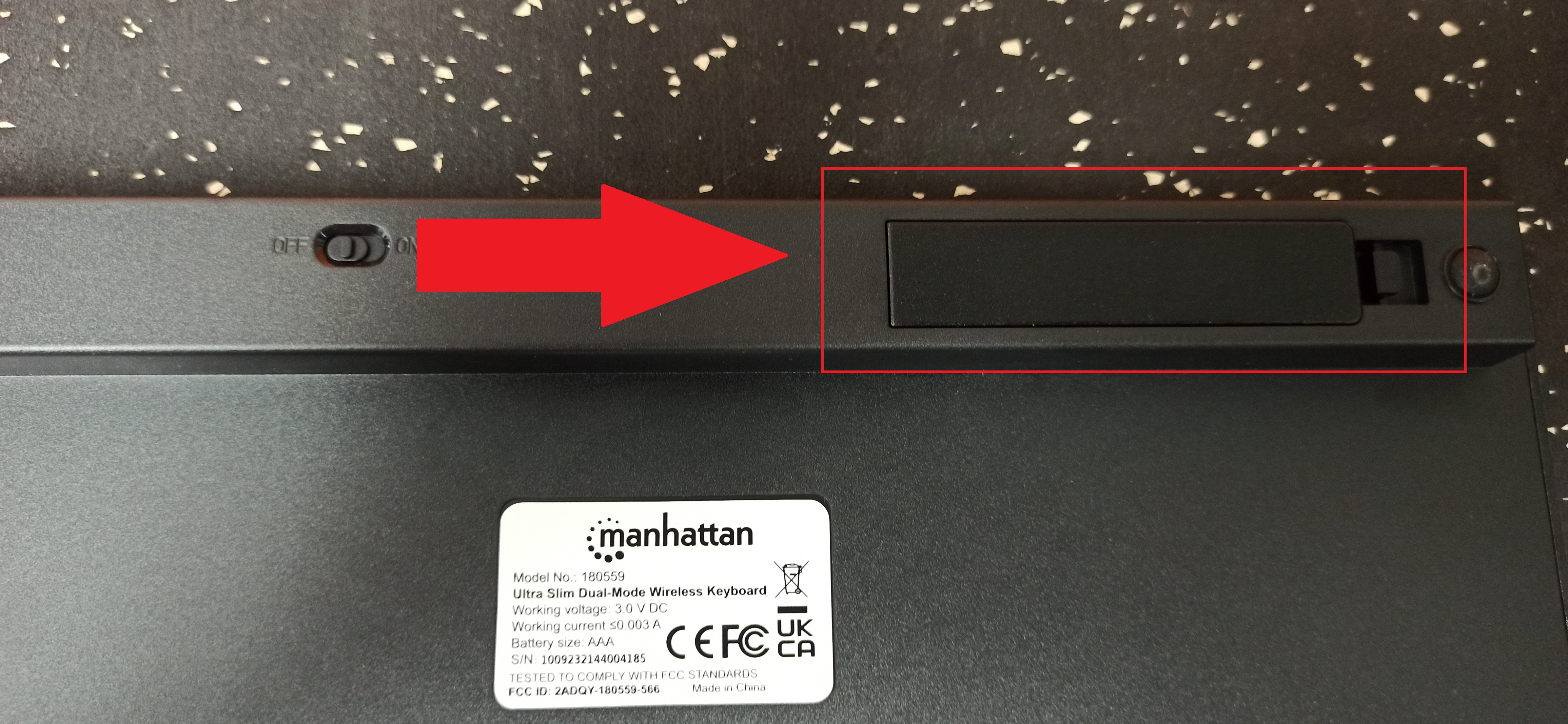
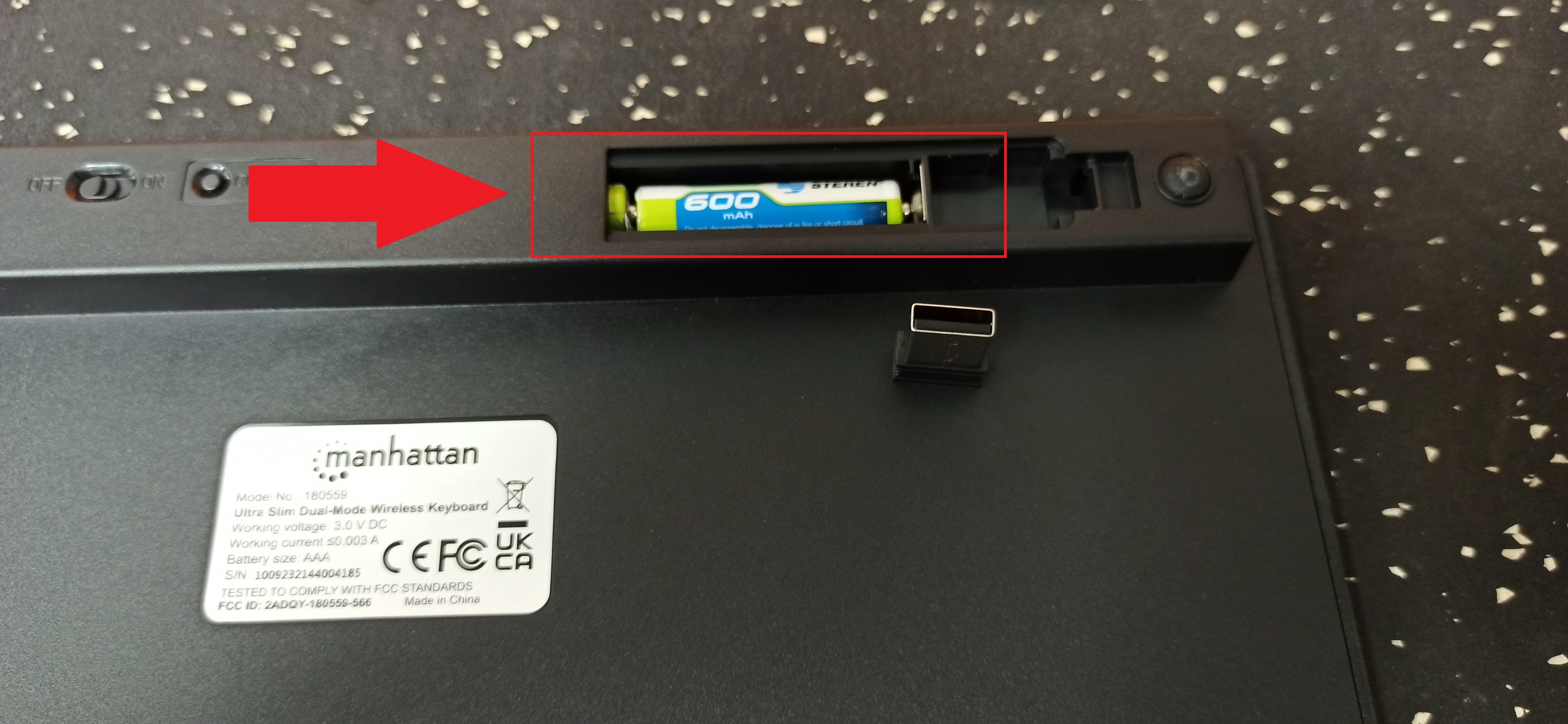
Para empezar vamos a colocar las baterías a nuestro teclado, las cuales se colocan en la parte de abajo del teclado. Levantando una pequeña tapa (Dentro de esta tapa también encontraremos el adaptador inalámbrico para utilizar nuestro teclado de este modo, en nuestro caso no lo sacaremos ya que lo usaremos por medio de Bluetooth.
Paso #3:
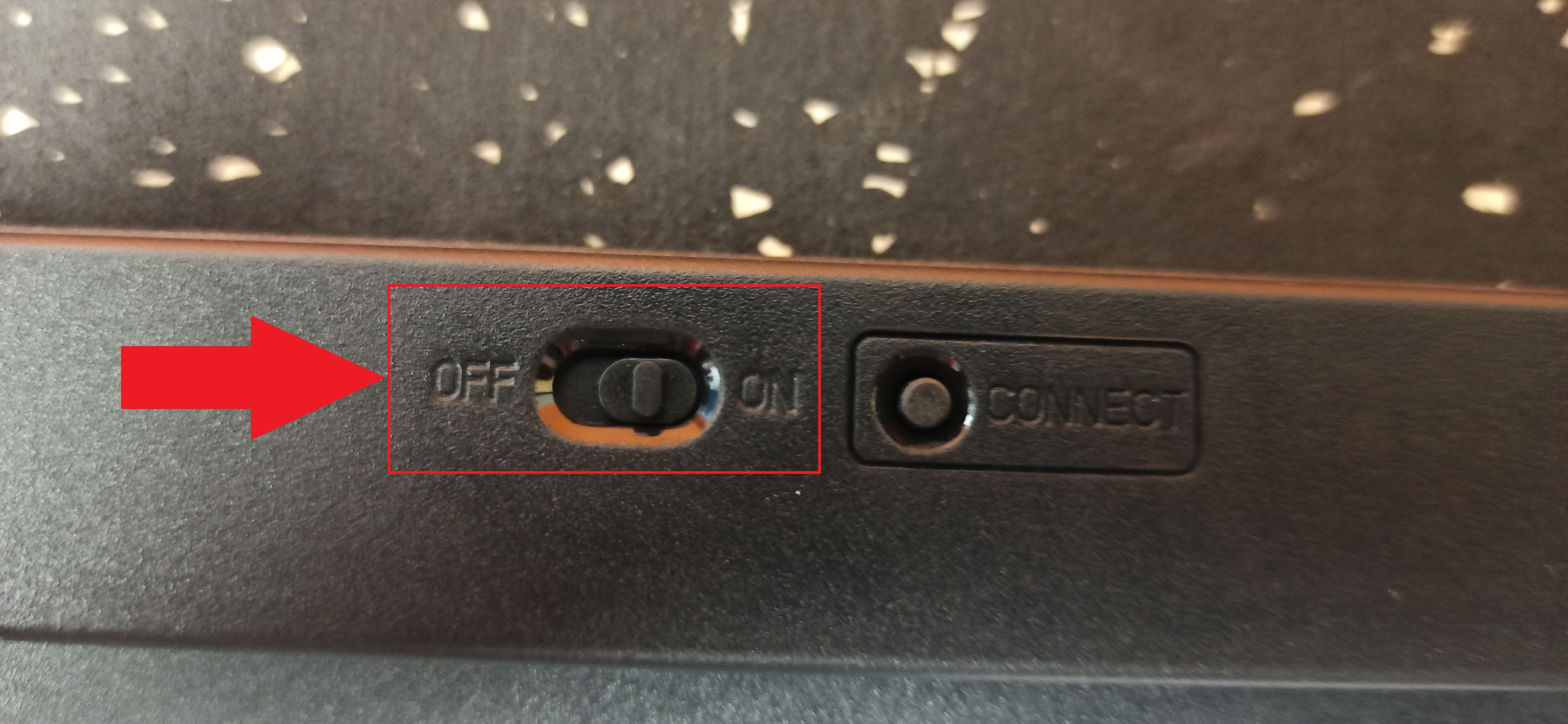
Ahora deberemos encender nuestro teclado, esto con el switch que también se encuentra en la parte de abajo de nuestro teclado, tendremos que colocarlo apuntando hacia donde dice “On”.
Paso #4:
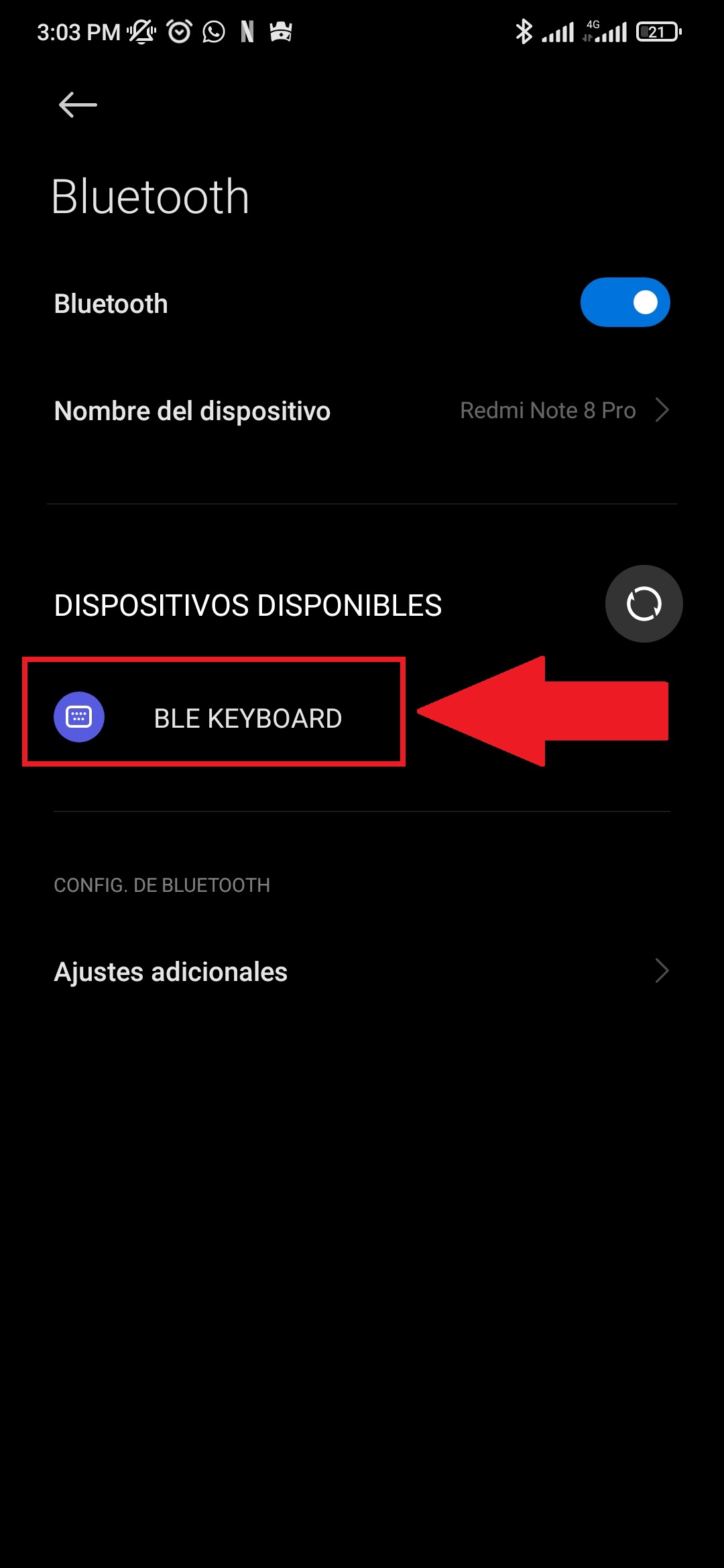
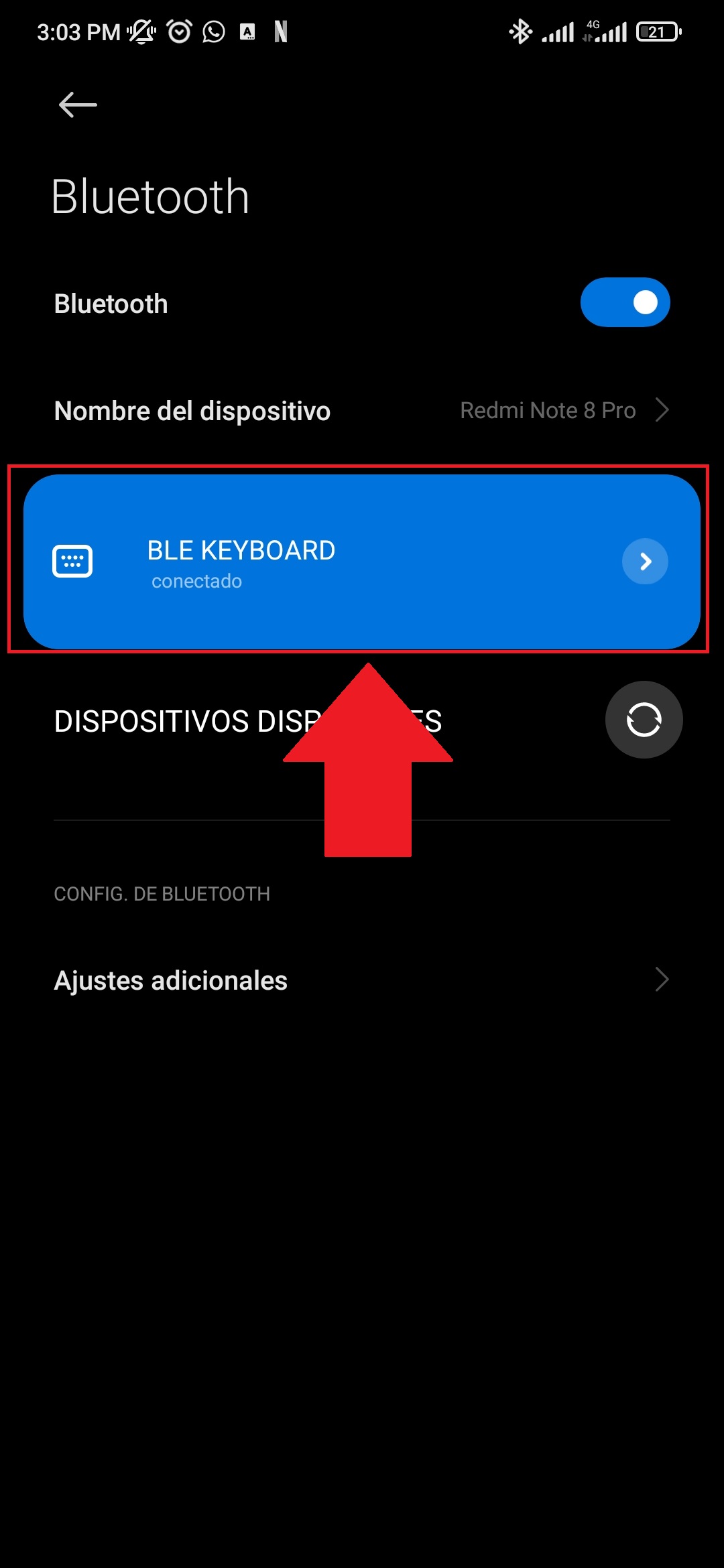
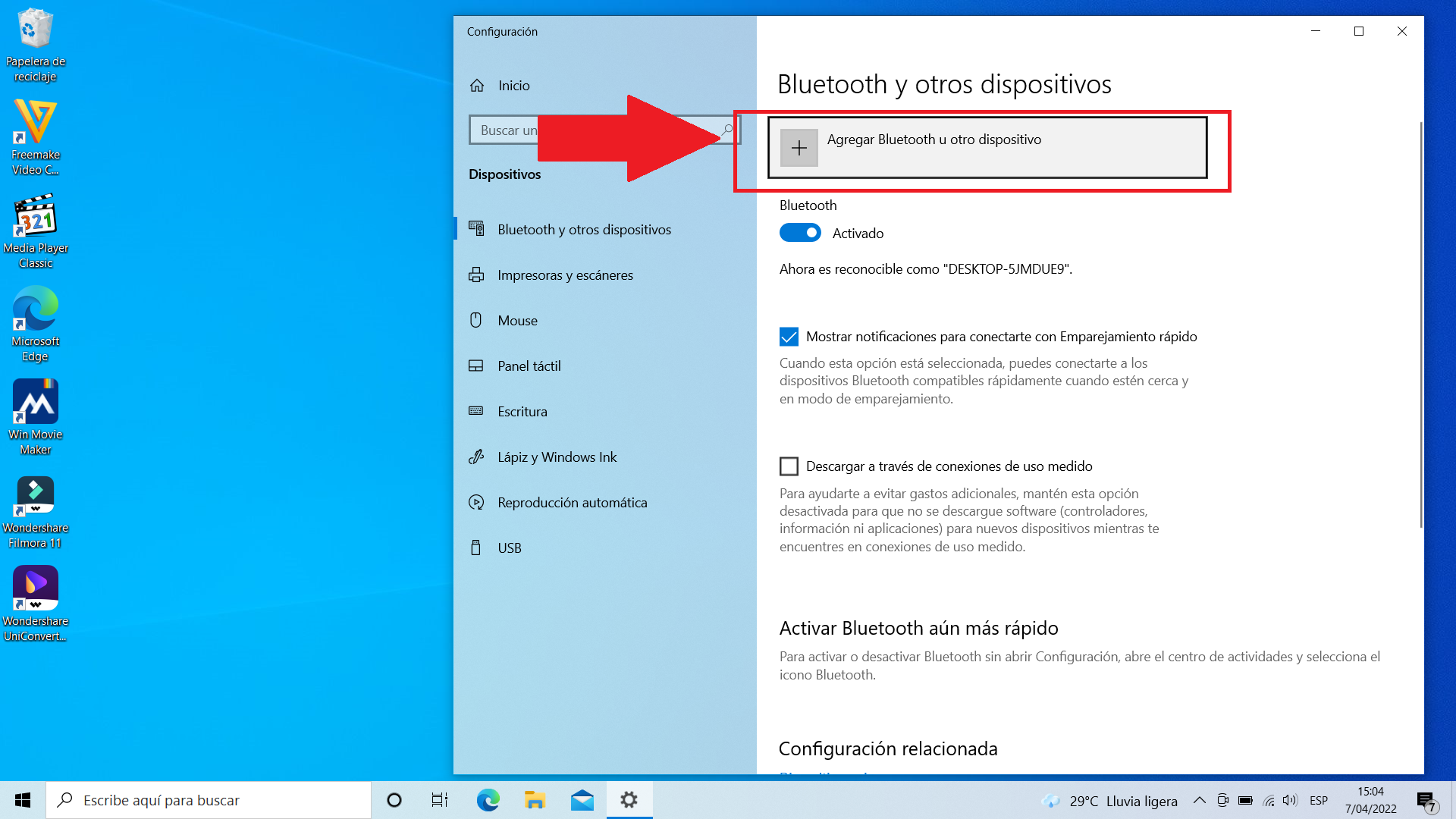
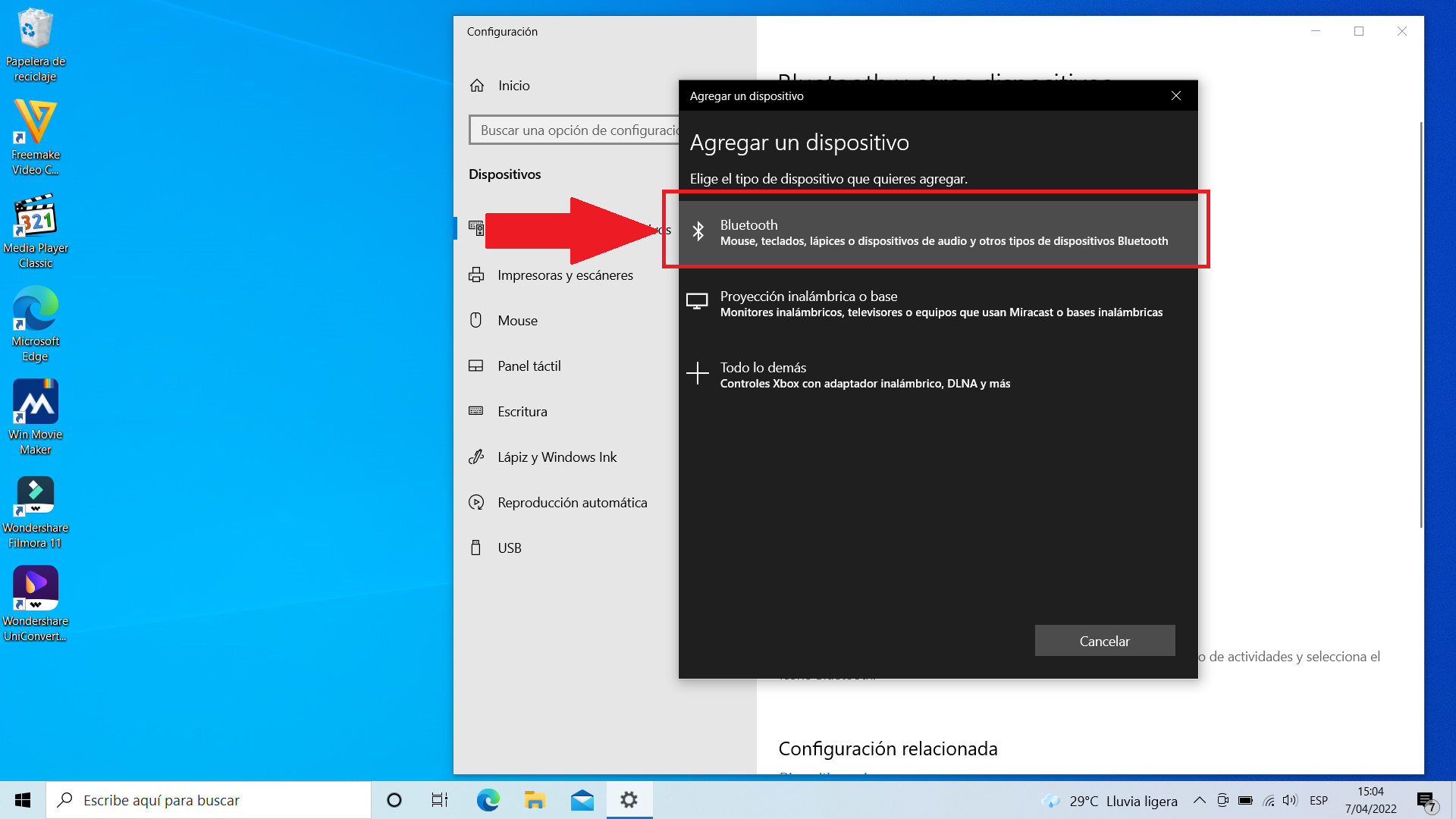
Al hacer esto un led color azul empezará a parpadear, cuando esto suceda nos iremos a nuestro primer dispositivo e ingresamos a nuestros dispositivos Bluetooth.
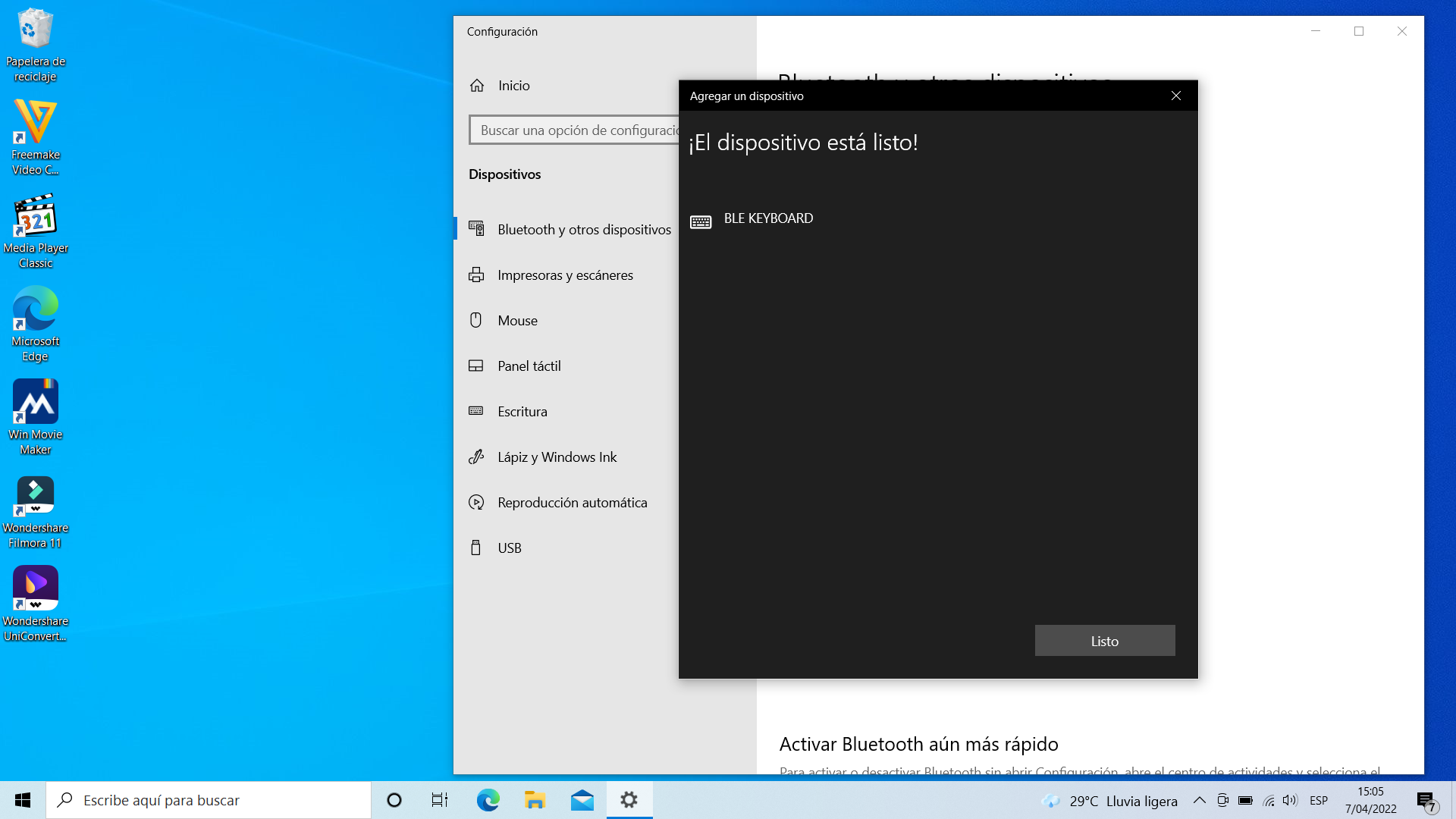
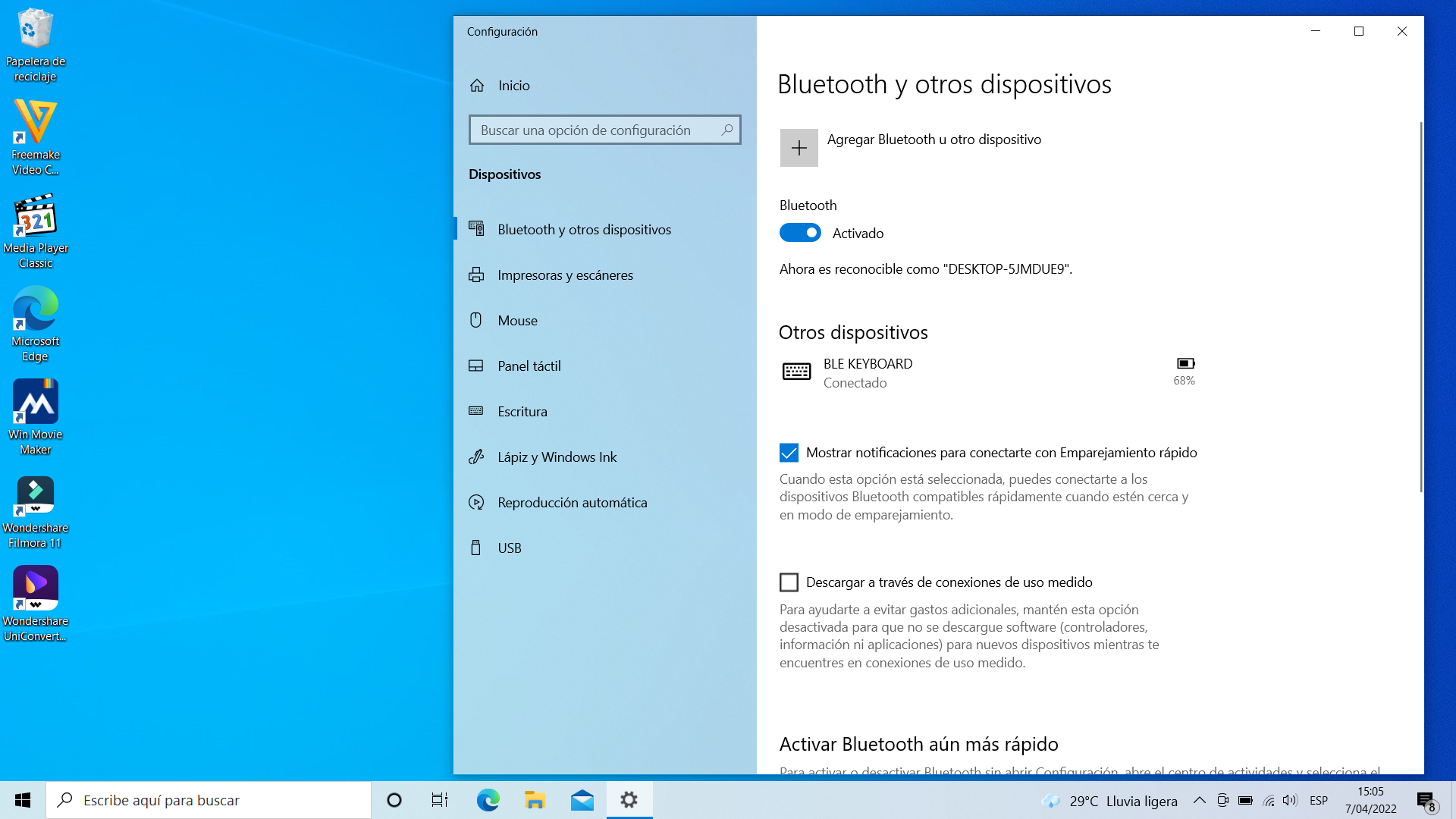
Acá dentro veremos nuestro teclado con el nombre “BLE KEYBOARD” únicamente deberemos seleccionarlo y nuestro dispositivo se conectará automáticamente a el.

Paso #5:
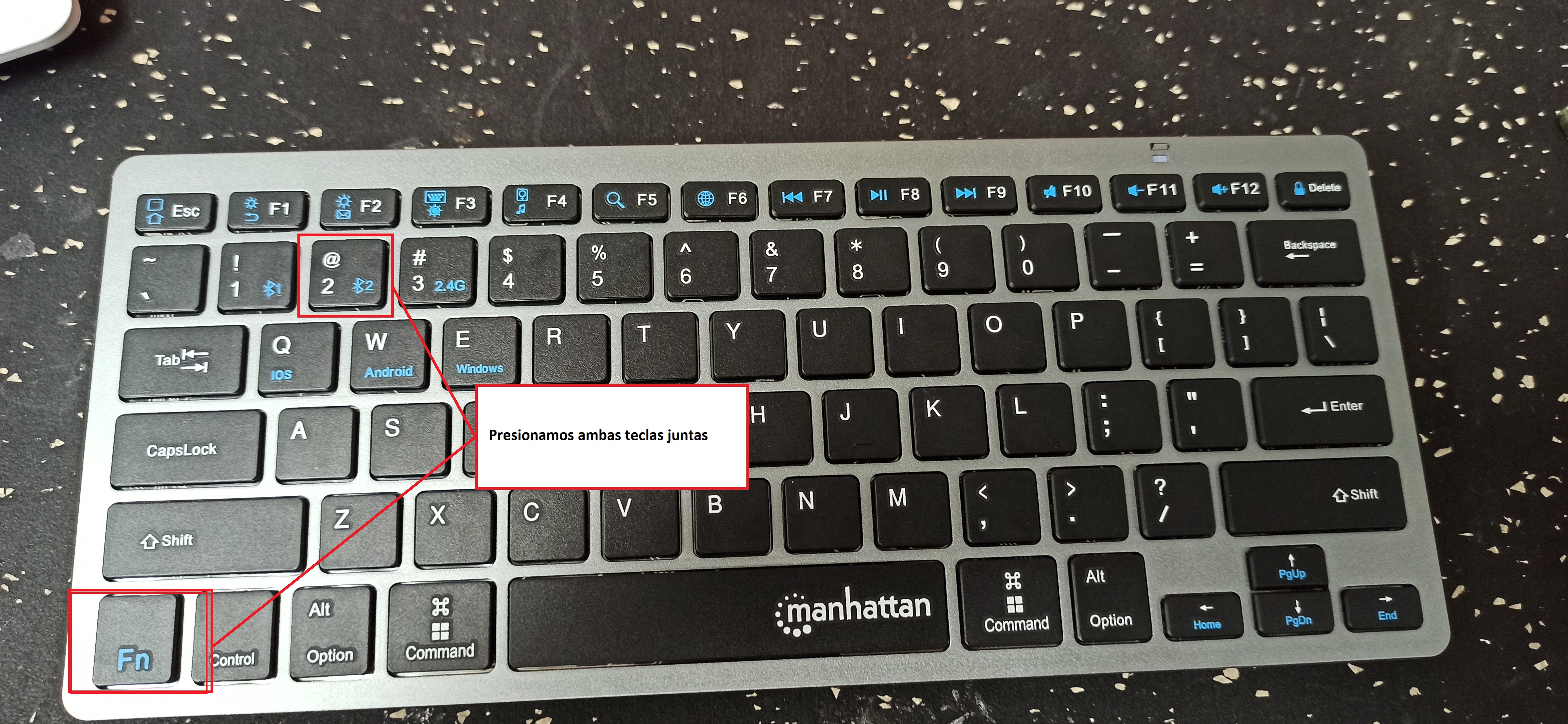
Con los pasos anteriores ya tendremos nuestro teclado listo para usar en uno de los dispositivos, ahora tendremos que configurar el segundo, para hacerlo vamos a presionar en nuestro teclado simultáneamente las teclas “FN” + 2, para poder vincular el segundo dispositivo.
Paso #6:
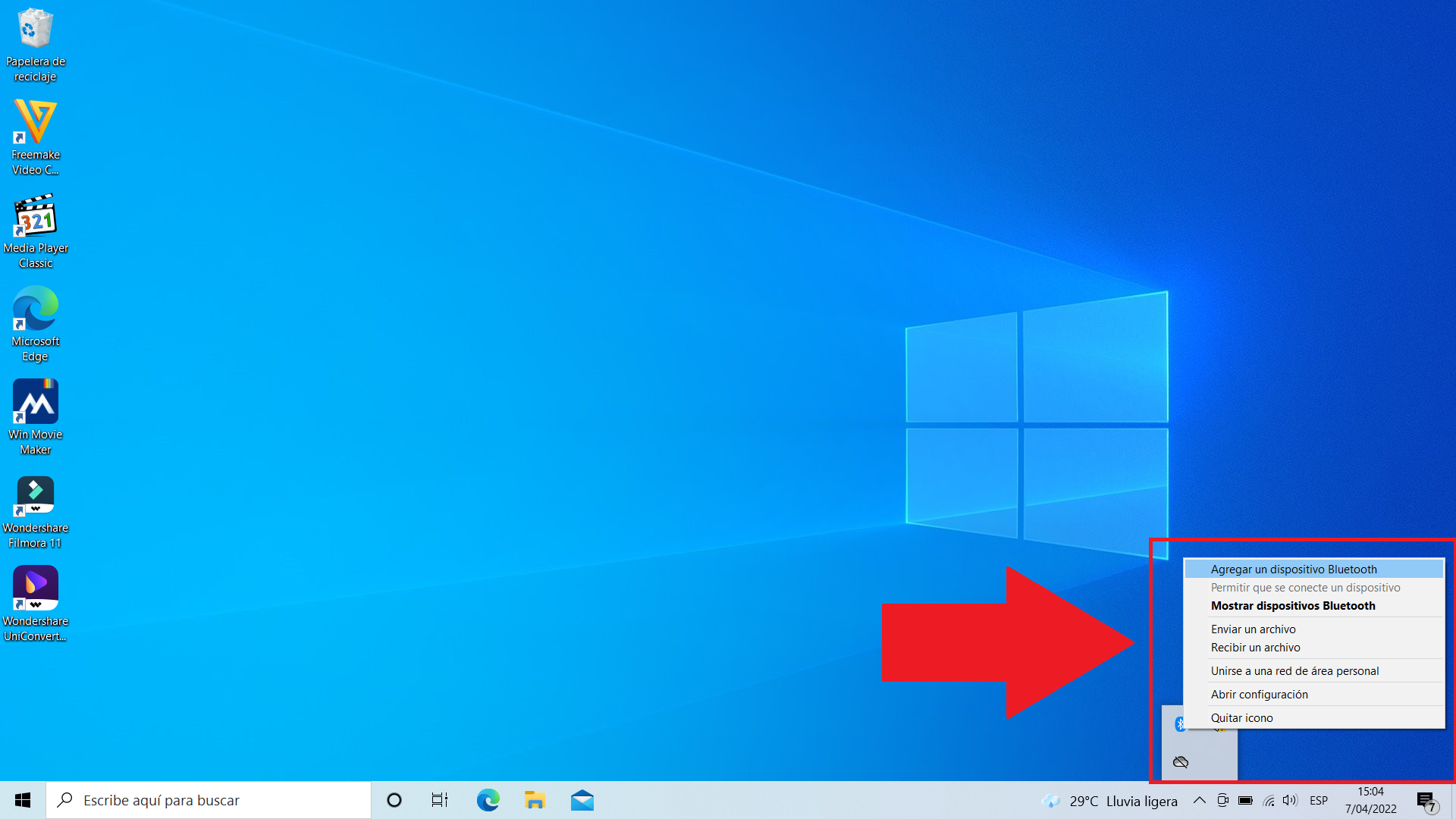
Al hacer este proceso nos dirigiremos a nuestro segundo dispositivo, y realizaremos el mismo procedimiento que realizamos en el paso 4. Y con esto ya tendremos conectados nuestros dos dispositivos.

Paso #7:
Ahora para poder cambiar en qué dispositivo queremos utilizar nuestro teclado, únicamente tendremos que presionar simultáneamente las teclas “FN” + 1 si queremos el primer dispositivo o “FN” + 2 si queremos utilizar el segundo dispositivo.
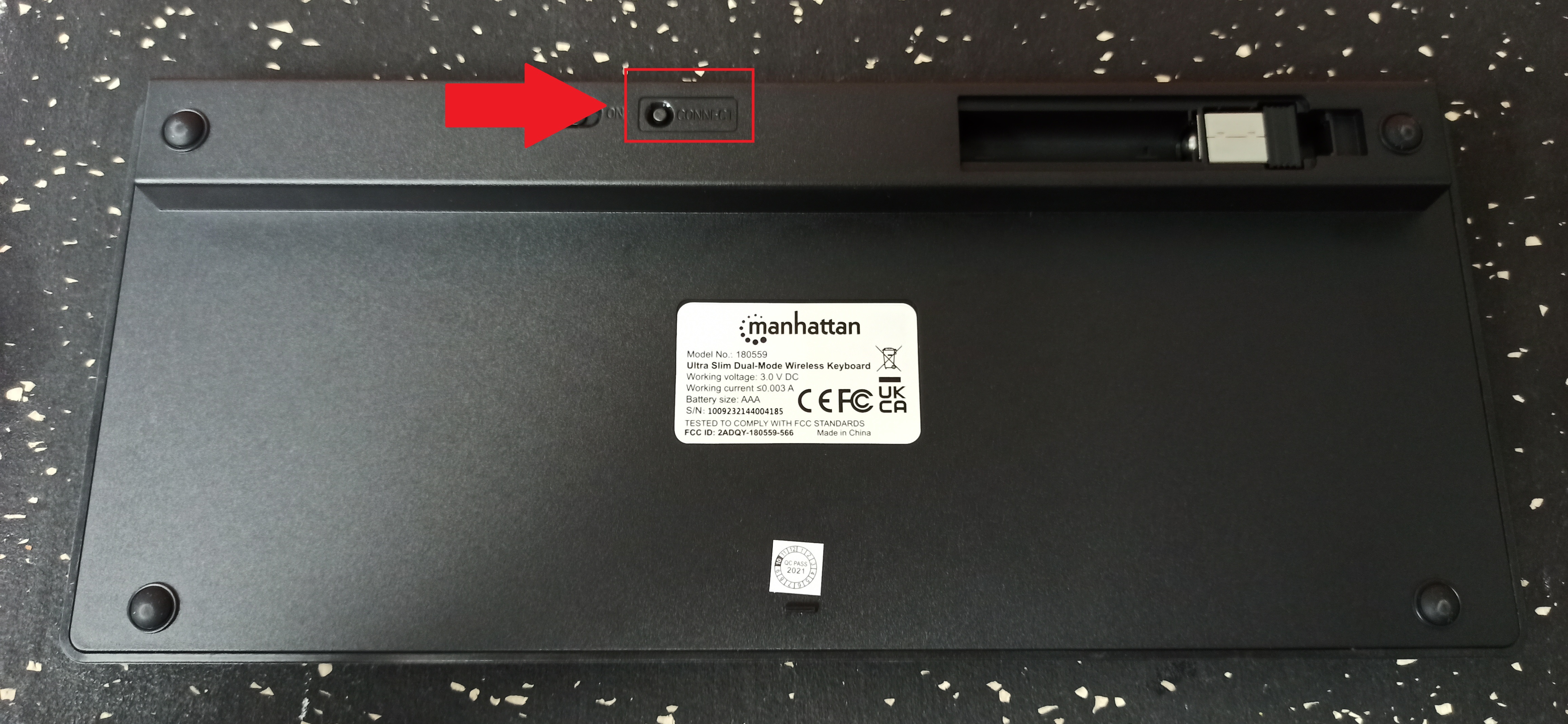
Nota: Si nuestro teclado no inicia la conexión de manera automática, tendremos que presionar por 5 segundos el botón que encontramos en la parte de abajo con el nombre “CONNECT”.
También puede visitar nuestra página http://www.intelaf.com/ para conocer más de los productos que ofrecemos.
Descubre más desde Tech Blog
Suscríbete y recibe las últimas entradas en tu correo electrónico.
 Tech Blog