

Elaborado por “Luis Chacón”
En este articulo haremos los pasos siguientes luego de realizar la inicialización de nuestra notebook, ya que requerimos de un sistema en su funcionamiento correcto y actualizado para evitar inconvenientes en su uso, y para esto veremos cada uno de estos pasos.
Paso #1.
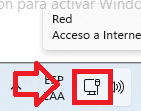
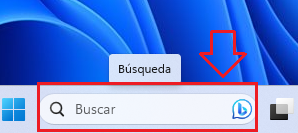
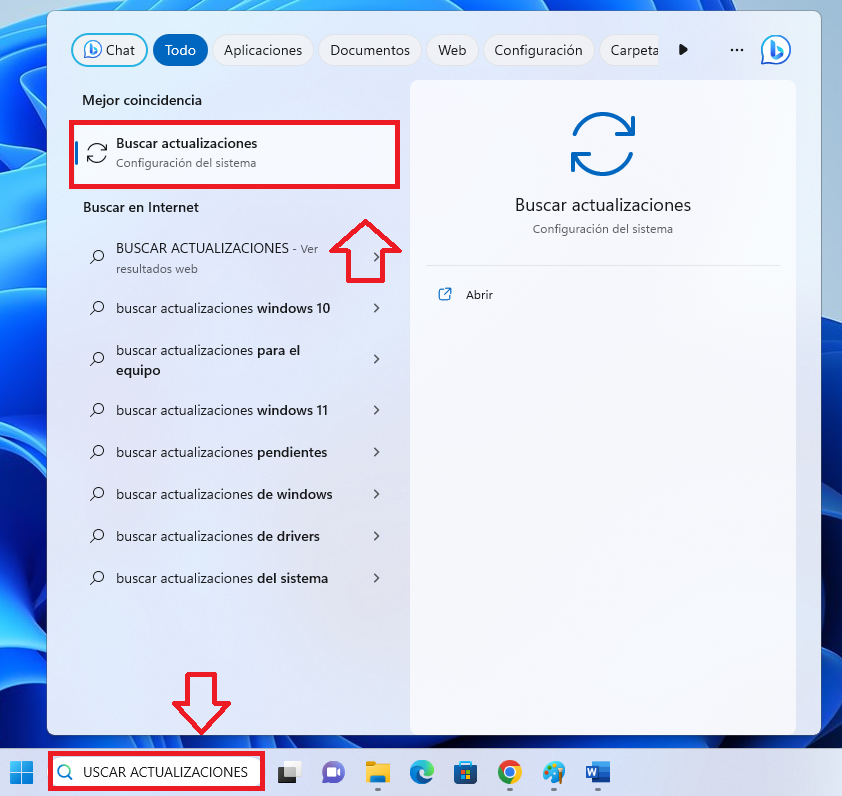
Nos conectaremos a una red de internet, iremos a la barra de inicio y nos colocaremos con el mouse sobre la lupa, o en otras ocasiones aparecerá con el texto al lado derecho de “buscar” y damos click izquierdo y escribiremos (Buscar Actualizaciones)
Paso #2
Nos aparecerá el icono con unas flechas haciendo un circulo y tal cual tendrá el mismo texto como el que colocamos en el buscador, daremos click izquierdo para ingresa y realizar la búsqueda de actualizaciones
Paso #3
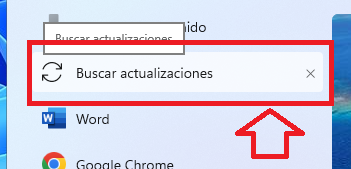
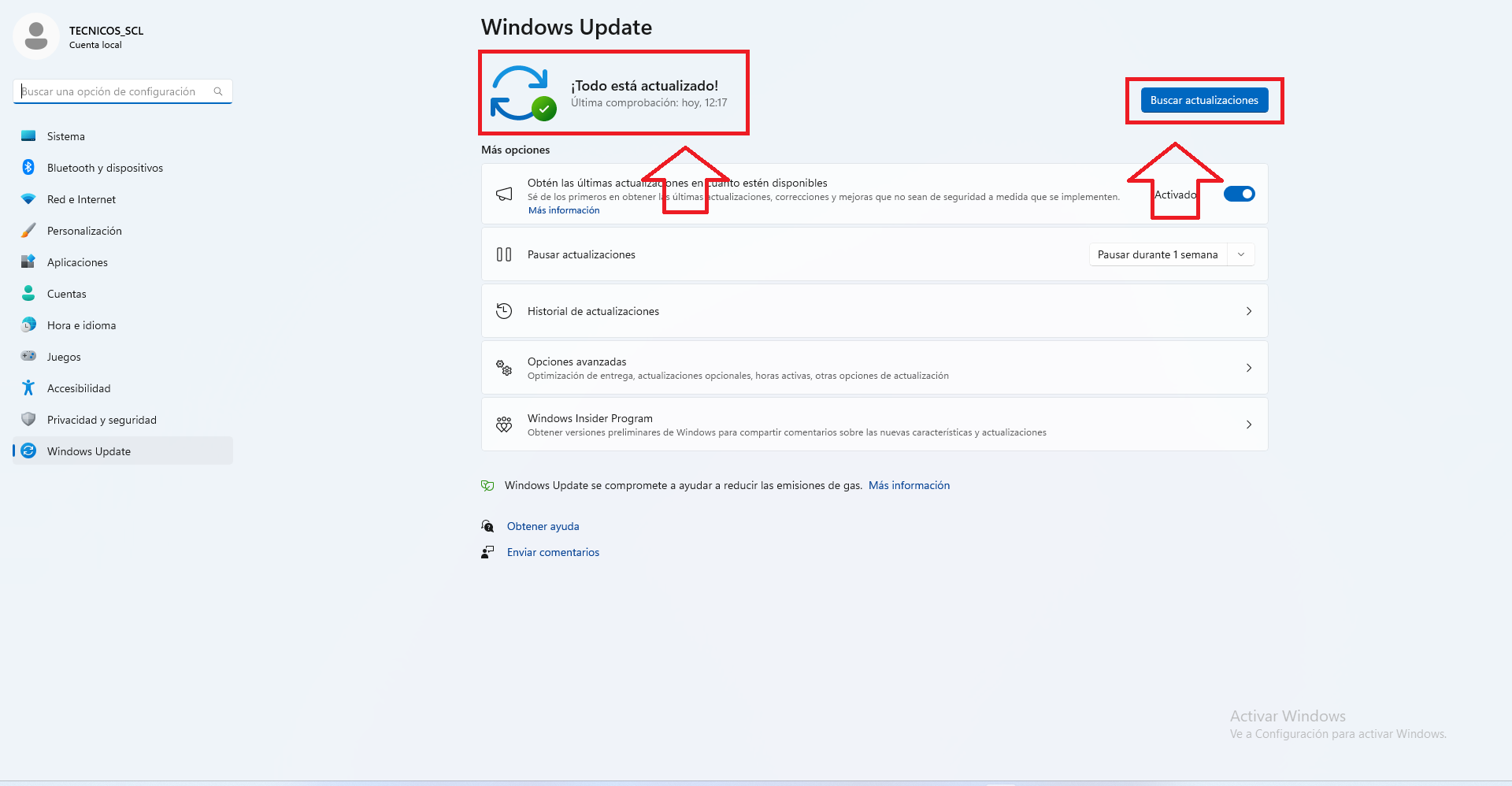
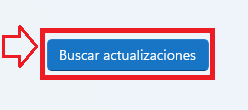
Ahora buscaremos el botón (buscar actualizaciones) y daremos click izquierdo, nos empezará a buscar las actualizaciones (el tiempo que tarde dependerá de la red o del equipo) y esperamos a que se descarguen y reiniciar para que las aplique cuando nos lo indique


Paso #4
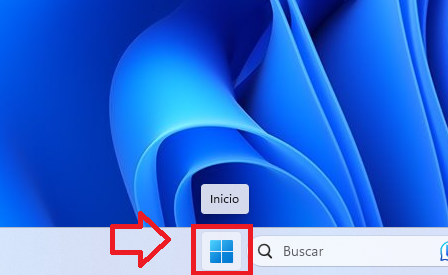
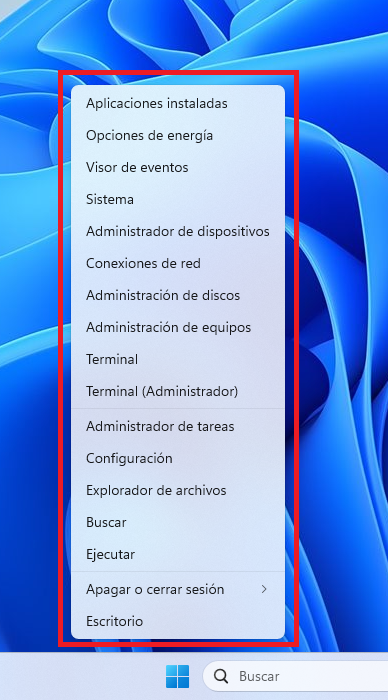
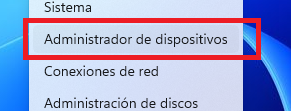
Ahora esperando a realizar las actualizaciones, nos iremos al icono de Windows y daremos click derecho sobre él, nos aparecerá un apartado para realizar la selección de la opción (administrador de dispositivos) la cual seleccionaremos
Paso #5
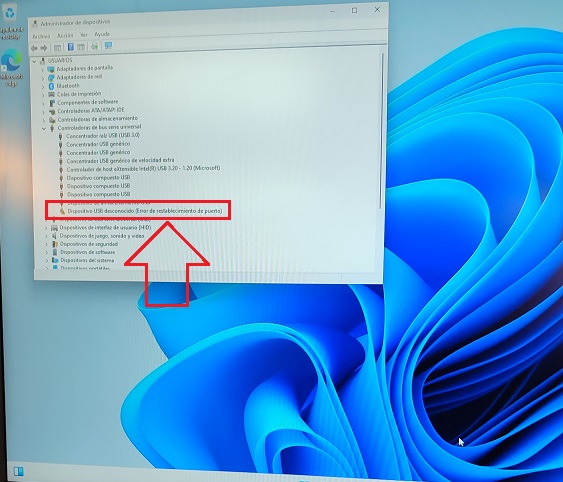
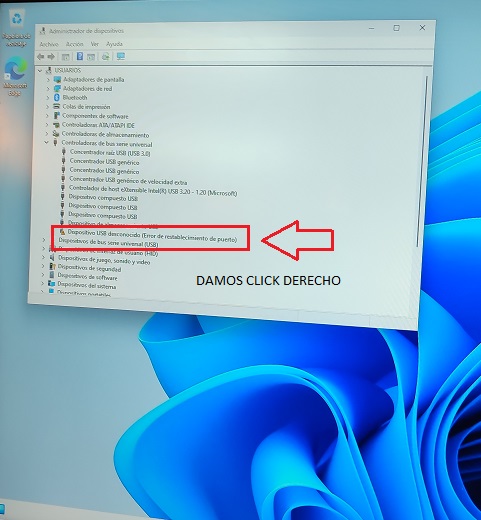
Estando en el administrador de dispositivos vamos a ver los controladores que el equipo tiene y por lo general los que nos hagan falta instalar, los cuales podremos identificar por que resaltan en una sub lista con un icono triangular amarillo, al cual daremos click derecho
Paso #6
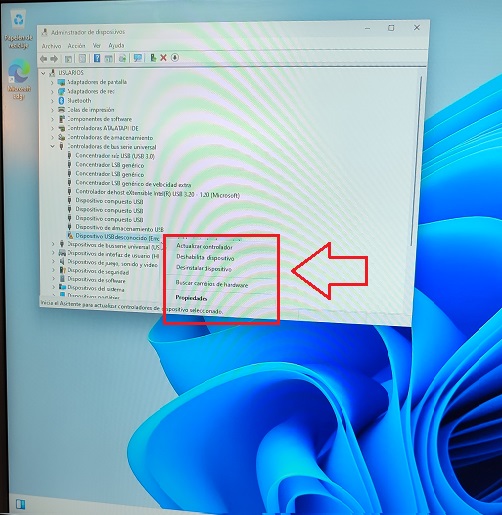
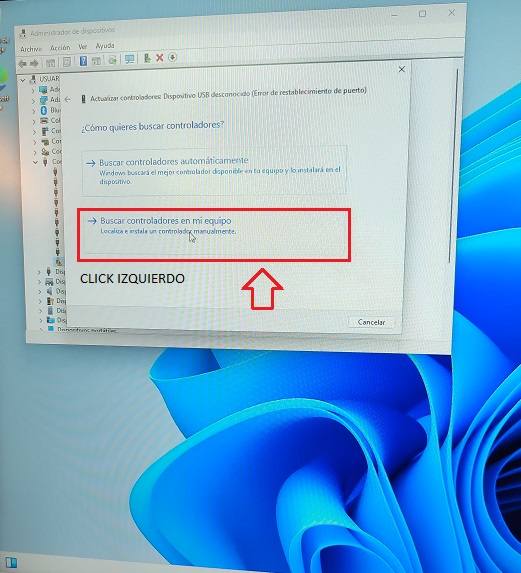
Tendremos una ventana con varias opciones y buscaremos la de actualizar controlador, luego buscamos el apartado (Buscar controladores en mi equipo). Esto dependerá si ya los tienes descargados y puedes buscarlos en donde los tengas guardados.

Paso #7
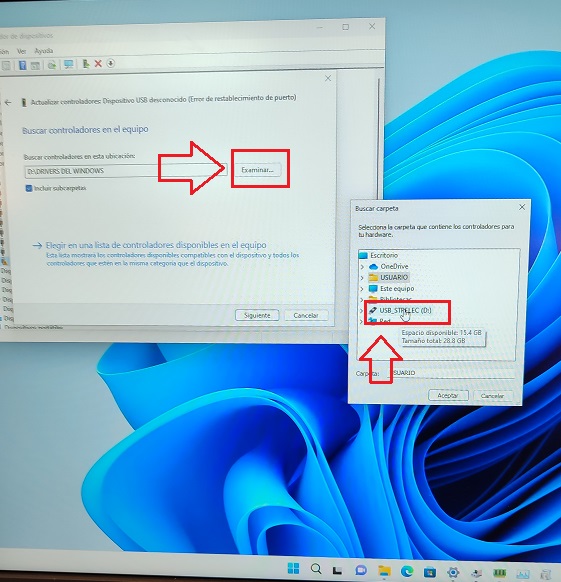
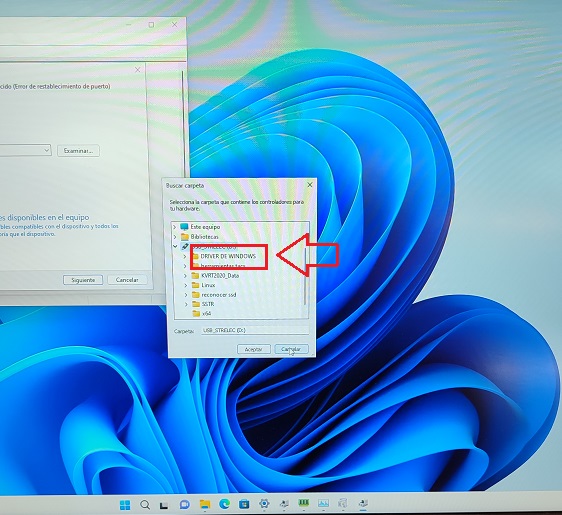
En nuestro caso los tendremos en una USB en la carpeta de (DRIVERS DE WINDOWS) y seleccionaremos la carpeta la cual le damos aceptar y empezará actualizar el driver.
Paso #8
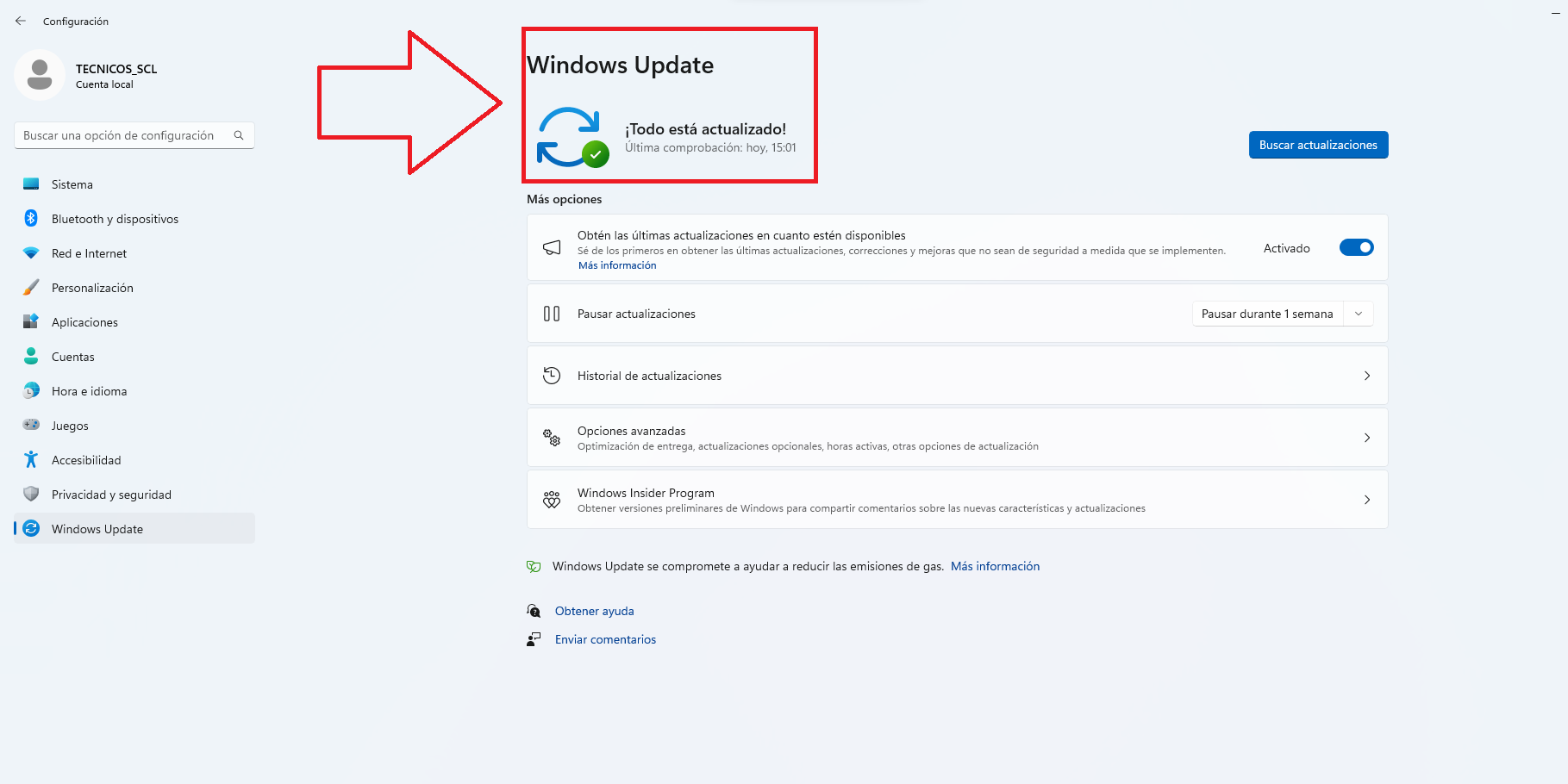
Al realizar la actualización de sistema y drivers cerramos las pestañas y volvemos a abrirlas repitiendo este proceso hasta que todo nos aparezca normal sin sub carpetas en los drivers y en actualizaciones sin alguna por descargar y nos indique que todo está actualizado (es probable que haya actualizaciones seguidas para Windows normalmente)

También puedes visitar nuestra página http://www.intelaf.com/ para conocer más de los productos que ofrecemos.
Descubre más desde Tech Blog
Suscríbete y recibe las últimas entradas en tu correo electrónico.
 Tech Blog