
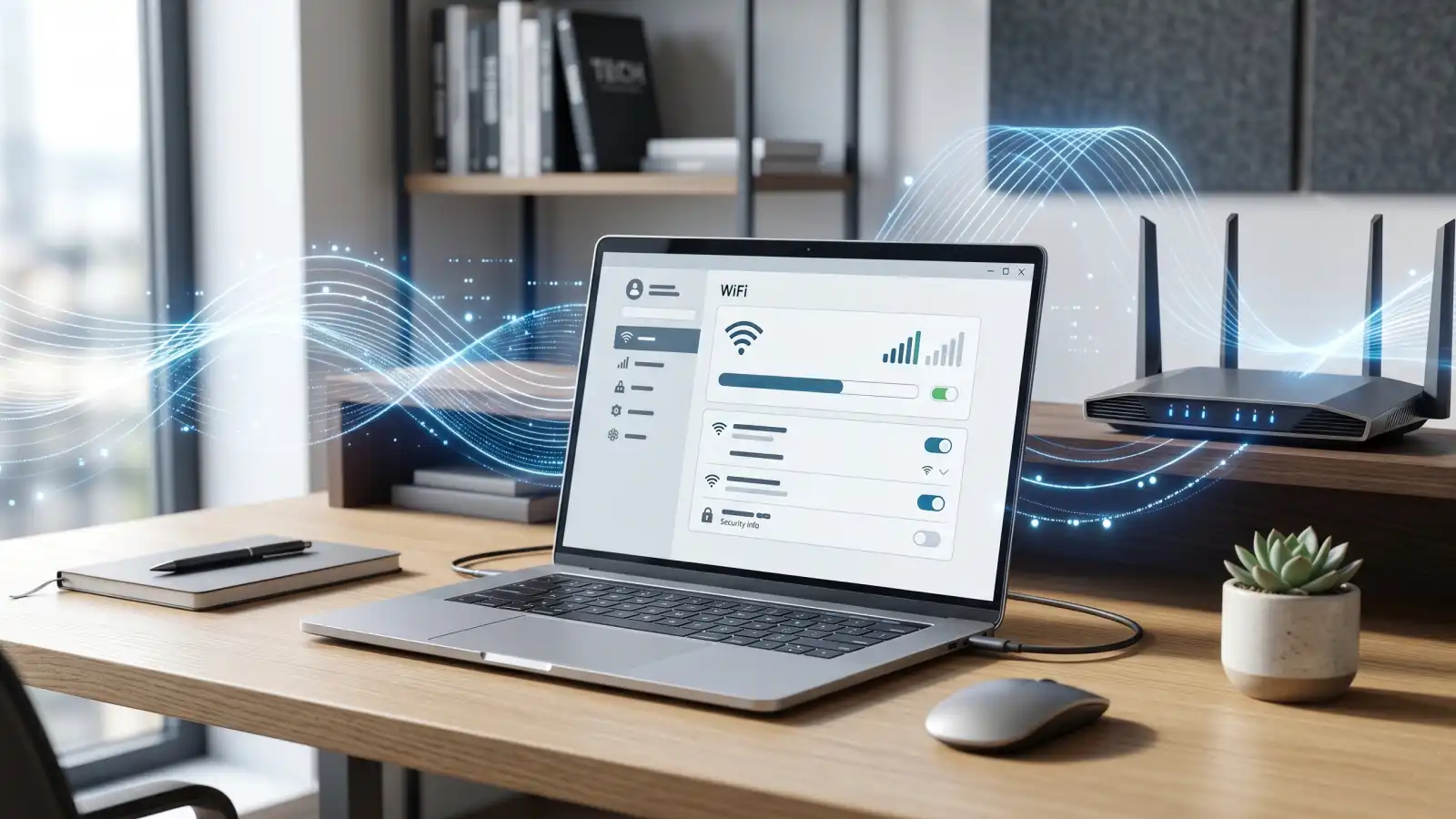
Cuando una laptop no detecta redes WiFi, el problema puede estar relacionado con el modo avión, el adaptador inalámbrico, los controladores, la configuración de red o la señal del router. Antes de asumir una falla física, conviene realizar revisiones básicas y seguras desde el sistema operativo.
Qué significa que una laptop no detecte redes WiFi
Cuando una laptop no muestra ninguna red WiFi disponible, significa que el equipo no está encontrando señales inalámbricas cercanas. Esto puede pasar aunque el router esté funcionando correctamente.
El problema puede estar en la configuración de la laptop, en el adaptador inalámbrico, en los controladores, en el sistema operativo o en la señal del router.
Paso 1: revisar el modo avión
Lo primero es verificar que el modo avión esté desactivado.
En Windows:
- Hacé clic en el ícono de red.
- Revisá si el modo avión está activado.
- Si está activo, desactivalo.
- Esperá unos segundos y revisá si aparecen redes WiFi.
El modo avión desactiva las conexiones inalámbricas, incluyendo WiFi y Bluetooth.
Paso 2: verificar que el WiFi esté activado
Algunas laptops tienen una tecla física o combinación de teclas para activar y desactivar WiFi.
Revisá el teclado y buscá una tecla con ícono de antena o señal inalámbrica. Normalmente se usa con la tecla Fn.
Ejemplo:
- Fn + F2
- Fn + F3
- Fn + F12
La combinación puede variar según la marca y modelo.
Paso 3: reiniciar la laptop y el router
Antes de hacer cambios avanzados, reiniciá ambos equipos.
- Apagá la laptop.
- Desconectá el router de la corriente durante 20 segundos.
- Volvé a conectar el router.
- Esperá que encienda por completo.
- Encendé la laptop y revisá si aparecen redes.
Este paso puede resolver fallas temporales de conexión.
Paso 4: revisar si otros dispositivos detectan la red
Verificá si un celular, tablet u otra laptop detecta la red WiFi.
Si ningún dispositivo detecta la red, el problema podría estar en el router.
Si solo la laptop no detecta redes, el problema probablemente está en la configuración o adaptador inalámbrico del equipo.
Paso 5: revisar el adaptador de red
En Windows:
- Abrí el Administrador de dispositivos.
- Buscá “Adaptadores de red”.
- Verificá si aparece el adaptador inalámbrico.
- Revisá si tiene un ícono de advertencia.
- Si aparece deshabilitado, activalo.
No desinstalés controladores si no sabés cómo reinstalarlos después.
Paso 6: ejecutar el solucionador de problemas
Windows incluye una herramienta para detectar problemas de red.
- Entrá a Configuración.
- Buscá Red e Internet.
- Abrí el solucionador de problemas de red.
- Seguí las instrucciones.
Esta herramienta puede restablecer configuraciones básicas y detectar errores comunes.
Qué no debe hacer el usuario
No se recomienda:
- Abrir la laptop.
- Manipular la tarjeta inalámbrica interna.
- Descargar controladores de sitios desconocidos.
- Instalar programas de reparación no confiables.
- Cambiar configuraciones avanzadas del router sin respaldo.
- Formatear el equipo sin diagnóstico previo.
Estas acciones pueden complicar el problema o afectar la garantía.
Cuándo acudir a servicio técnico
Conviene acudir a servicio técnico si:
- El adaptador WiFi no aparece en el sistema.
- La laptop no detecta ninguna red después de varios reinicios.
- El equipo sufrió golpe, humedad o daño físico.
- Aparecen errores constantes en el adaptador de red.
- El problema inició después de una reparación o actualización.
- El usuario no puede reinstalar controladores de forma segura.
Conclusión
Si una laptop no detecta redes WiFi, primero deben revisarse opciones básicas como modo avión, WiFi activado, reinicio del router, adaptador de red y solucionador de problemas. Si después de estas revisiones el equipo sigue sin detectar redes, lo más seguro es solicitar revisión técnica.
Preguntas frecuentes sobre laptops que no detectan WiFi
¿Por qué mi laptop no detecta redes WiFi?
Puede deberse al modo avión, WiFi desactivado, problema con el adaptador inalámbrico, controladores dañados, configuración de red o señal del router.
¿Qué debo revisar primero?
Primero revisá que el modo avión esté desactivado, que el WiFi esté encendido y que otros dispositivos sí detecten la red.
¿Puede ser problema del router?
Sí. Si ningún dispositivo detecta la red, el problema puede estar en el router o en la configuración de la red inalámbrica.
¿Debo abrir la laptop para revisar el WiFi?
No. No se recomienda abrir la laptop si no se tiene experiencia técnica, porque puede afectar el equipo o la garantía.
¿Cuándo debo llevar la laptop a servicio técnico?
Cuando el adaptador WiFi no aparece, hay errores constantes o el equipo no detecta ninguna red después de las revisiones básicas.



Deja una respuesta