
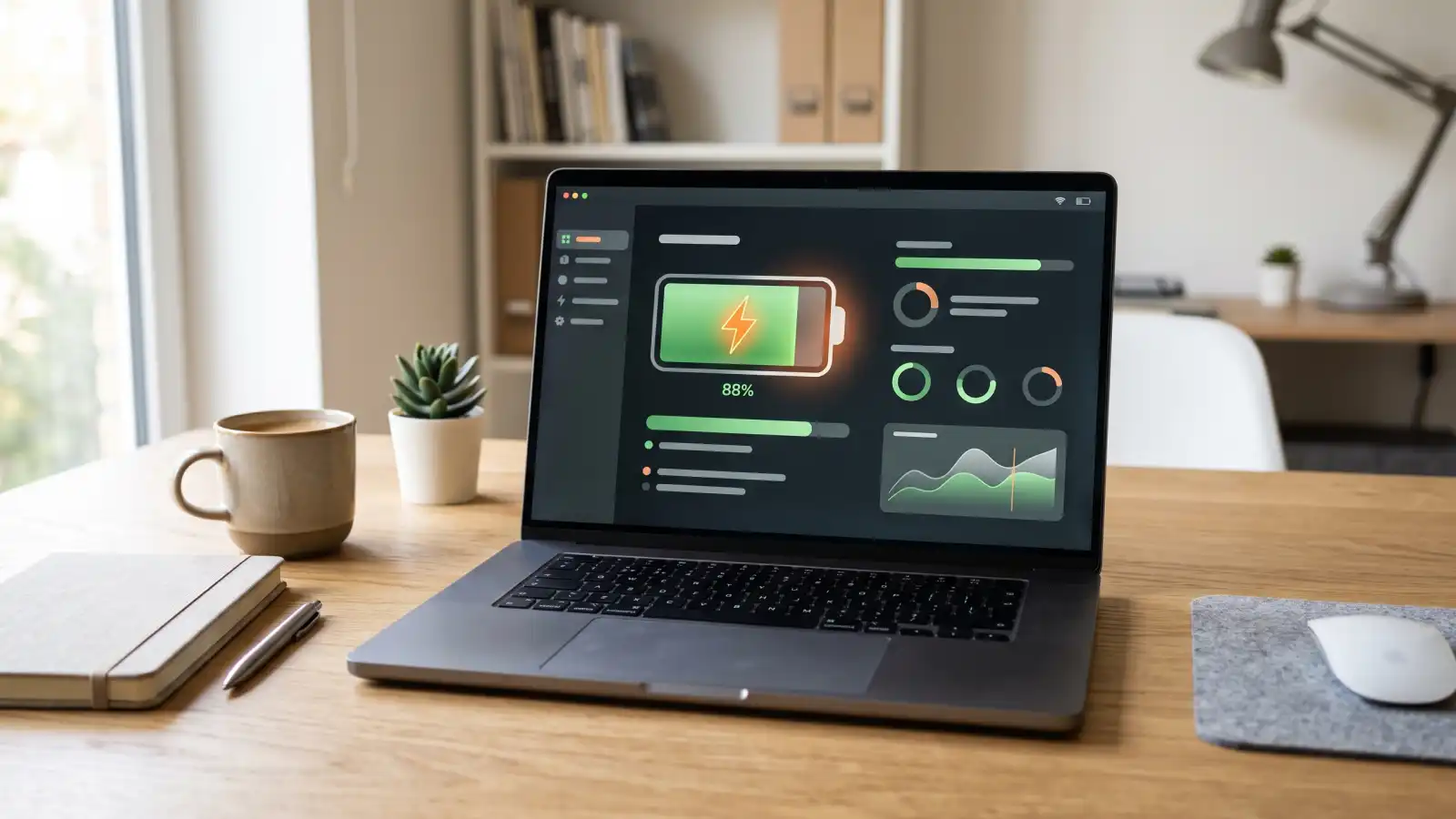
Si la batería de tu laptop se descarga antes de terminar una clase, reunión o jornada de trabajo, no siempre significa que esté dañada. El brillo de la pantalla, las aplicaciones en segundo plano, el modo de energía y el desgaste natural pueden reducir la autonomía. Windows 11 incluye herramientas para identificar estos consumos y ajustar el equipo sin instalar programas adicionales.
ara hacer que la batería dure más en Windows 11, revisá las recomendaciones de energía, activá el ahorro de energía, reducí el brillo, limitá aplicaciones que no necesitás y evitá temperaturas elevadas. Si la autonomía cayó notablemente, generá el informe de batería de Windows para comparar la capacidad actual con la capacidad de diseño.
¿Por qué la batería de una laptop se descarga rápido?
La duración depende tanto del estado de la batería como de la forma en que se usa el equipo. Estas son algunas causas frecuentes:
- Brillo de pantalla muy alto.
- Aplicaciones trabajando en segundo plano.
- Videollamadas, juegos, edición o reproducción de video.
- Uso permanente de Bluetooth, ubicación o periféricos.
- Perfil de energía configurado para máximo rendimiento.
- Muchas pestañas y procesos abiertos al mismo tiempo.
- Actualizaciones o sincronizaciones ejecutándose en segundo plano.
- Temperatura elevada y poca ventilación.
- Desgaste normal de la batería de ion de litio.
Una laptop nueva también puede consumir más durante sus primeras horas después de una actualización o configuración inicial, porque Windows puede estar descargando archivos, indexando contenido y sincronizando cuentas.
Pasos para aumentar la duración de la batería en Windows 11
1. Revisá las recomendaciones de energía
Windows 11 reúne varios ajustes en una misma sección:
- Abrí Inicio.
- Ingresá a Configuración.
- Seleccioná Sistema.
- Entrá en Energía y batería.
- Abrí Recomendaciones de energía.
El sistema puede sugerir cambios relacionados con brillo, protector de pantalla, suspensión y tiempo de inactividad. Podés aplicar todas las recomendaciones o revisar cada una para evitar alterar una configuración que necesitás.
Por ejemplo, una presentación o descarga prolongada puede requerir que el equipo permanezca activo durante más tiempo. En ese caso, conviene ajustar la suspensión según la actividad y no aplicar una configuración de forma automática.
2. Activá el ahorro de energía
El ahorro de energía reduce temporalmente determinados procesos, sincronizaciones y actividades en segundo plano. Para configurarlo:
- Ingresá en Configuración > Sistema > Energía y batería.
- Buscá Ahorro de energía.
- Activá la función o definí el porcentaje de batería en el que debe encenderse automáticamente.
Este modo es útil cuando todavía necesitás terminar una tarea y no tenés un tomacorriente cerca. Puede limitar algunas actividades, por lo que no es la mejor opción para juegos, edición de video o trabajos que requieren el máximo rendimiento.
3. Ajustá el modo de energía
En Energía y batería también podés seleccionar un modo de energía. Los nombres pueden variar según el fabricante, pero normalmente se encuentran opciones orientadas a eficiencia, equilibrio o rendimiento.
- Mejor eficiencia energética: prioriza autonomía.
- Equilibrado: busca un punto medio entre rendimiento y consumo.
- Mejor rendimiento: utiliza más energía para sostener tareas exigentes.
Para navegación, documentos, clases virtuales o correo, el modo equilibrado suele ser suficiente. Reservá el modo de mayor rendimiento para aplicaciones que realmente lo necesiten.
4. Reducí el consumo de la pantalla
La pantalla es uno de los componentes que más energía utiliza. Probá estos ajustes:
- Bajá el brillo a un nivel cómodo.
- Configurá un tiempo corto para apagar la pantalla cuando no se use.
- Evitá el brillo máximo si la iluminación del ambiente no lo requiere.
- Si tu equipo permite cambiar la frecuencia de actualización, utilizá una opción moderada cuando estés trabajando con batería.
- Desactivá el teclado iluminado cuando no sea necesario.
No se trata de dejar la pantalla demasiado oscura. El objetivo es encontrar un nivel que sea cómodo y eficiente.
5. Identificá qué aplicaciones consumen más
En Configuración > Sistema > Energía y batería podés consultar el uso de batería. Windows muestra qué aplicaciones han consumido más durante un período determinado.
Si una aplicación aparece con un consumo elevado, evaluá si realmente necesitás mantenerla abierta o ejecutándose en segundo plano. Los navegadores con muchas pestañas, plataformas de videollamadas, servicios de sincronización y aplicaciones de edición pueden elevar el consumo.
Cerrar una ventana no siempre detiene todos sus procesos. Revisá las opciones de inicio automático y de actividad en segundo plano, pero no deshabilités herramientas de seguridad, respaldo o trabajo sin entender su función.
6. Desconectá funciones y accesorios que no estés usando
Bluetooth, ubicación, memorias USB, discos externos y otros periféricos requieren energía. El consumo de un solo accesorio puede ser pequeño, pero varios dispositivos conectados pueden reducir la autonomía.
Cuando trabajés únicamente con batería:
- Apagá Bluetooth si no utilizás audífonos, mouse o teclado inalámbrico.
- Desconectá discos externos después de transferir los archivos.
- Evitá cargar el teléfono desde la laptop.
- Retirá hubs o adaptadores que no sean necesarios.
- Desactivá la iluminación de periféricos si el fabricante lo permite.
No es necesario apagar el Wi-Fi si necesitás conexión. Desconectarlo solo aporta valor cuando trabajarás completamente sin internet.
7. Mantené Windows y los controladores actualizados
Las actualizaciones pueden incluir mejoras de estabilidad, administración de energía y compatibilidad. Revisá Configuración > Windows Update y utilizá los controladores recomendados por el fabricante de la laptop.
Evitá descargar controladores desde páginas desconocidas. Un controlador incorrecto puede provocar inestabilidad, mayor consumo o pérdida de funciones.
8. Evitá el exceso de calor
El calor puede afectar temporalmente el rendimiento y acelerar el desgaste de una batería de ion de litio. Para ayudar a que la laptop se mantenga ventilada:
- Utilizala sobre una superficie firme.
- No bloqueés las rejillas de ventilación.
- Evitá colocarla sobre cama, sofá o almohadas.
- No la dejés dentro de un vehículo cerrado o bajo el sol.
- Limpiá externamente las salidas de aire sin desarmar el equipo.
Si la laptop se calienta de forma excesiva incluso con tareas básicas, conviene solicitar una revisión técnica.
9. Utilizá la carga inteligente si está disponible
Algunos fabricantes ofrecen una función que limita la carga máxima cuando la laptop permanece conectada durante muchas horas. Puede aparecer como carga inteligente, conservación de batería o límite de carga dentro de la aplicación del fabricante o del BIOS.
Microsoft recomienda mantener la batería dentro de un rango moderado, aproximadamente entre 20 % y 80 %, cuando sea posible. No es necesario vigilar cada porcentaje de forma obsesiva: la función de carga inteligente puede automatizar parte de este cuidado si el equipo la incluye.
10. Generá el informe de batería de Windows 11
Si la duración bajó considerablemente, Windows puede generar un informe técnico:
- Buscá Símbolo del sistema desde Inicio.
- Seleccioná Ejecutar como administrador.
- Escribí
powercfg /batteryreporty presioná Enter. - Windows mostrará la ubicación del archivo HTML generado.
- Abrí el archivo desde el Explorador de archivos.
Revisá especialmente:
- Design capacity: capacidad de diseño original.
- Full charge capacity: capacidad máxima estimada actualmente.
- Recent usage: uso reciente.
- Battery usage: consumo registrado.
Una diferencia entre la capacidad original y la actual es normal con el paso del tiempo. Si la capacidad cayó demasiado, la autonomía es muy corta o el equipo se apaga inesperadamente, puede ser momento de solicitar una evaluación.
Errores que debés evitar
- Instalar aplicaciones desconocidas que prometen “reparar” la batería.
- Dejar la laptop bajo el sol o dentro de un carro cerrado.
- Cubrir las rejillas de ventilación.
- Utilizar cargadores dañados o incompatibles.
- Descargar la batería completamente de forma constante.
- Desarmar una batería interna sin experiencia técnica.
- Seguir usando una batería inflada.
- Cambiar configuraciones del BIOS sin conocer su función.
Cuándo solicitar soporte técnico
Buscá una revisión profesional si observás alguno de estos síntomas:
- La batería está inflada o ha deformado la carcasa.
- La laptop se apaga aunque todavía muestre carga.
- La autonomía cayó de forma repentina.
- El cargador o el puerto se calientan excesivamente.
- Hay olor extraño, humo o ruido proveniente del equipo.
- La batería no carga con un adaptador compatible.
- Windows deja de detectar la batería.
Si la batería está inflada, apagá el equipo, desconectalo y no la presionés ni intentés perforarla.
¿Es malo mantener la laptop conectada todo el día?
Las laptops modernas administran la carga automáticamente, pero mantener una batería durante largos períodos al 100 % y con alta temperatura puede acelerar su desgaste. Si el fabricante ofrece carga inteligente o un límite de carga, conviene utilizarlo.
¿El ahorro de energía hace más lenta la laptop?
Puede limitar algunos procesos y reducir el rendimiento máximo. Para navegación, documentos y tareas básicas suele funcionar bien; para juegos o edición puede ser mejor usarlo únicamente cuando sea necesario.
¿Debo descargar completamente la batería antes de cargarla?
No. Las baterías modernas de ion de litio no necesitan descargarse por completo. Las descargas profundas frecuentes pueden aumentar el desgaste.
¿Bajar el brillo realmente ayuda?
Sí. La pantalla representa una parte importante del consumo, especialmente cuando funciona con brillo alto durante varias horas.
¿Qué indica el informe de batería de Windows?
Muestra información como capacidad de diseño, capacidad de carga completa, historial de uso y estimaciones de autonomía. Sirve para identificar desgaste, pero no reemplaza un diagnóstico técnico.
¿Cuándo debería reemplazarse la batería?
Cuando la autonomía ya no cubre el uso necesario, el equipo se apaga inesperadamente o la batería presenta deterioro físico. Una batería inflada requiere dejar de usar el equipo y buscar soporte.
Mejorar la duración de la batería no depende de un único ajuste. La combinación de una pantalla bien configurada, menos procesos innecesarios, un modo de energía adecuado y buena ventilación puede extender la autonomía diaria. Si el problema continúa, el informe de batería de Windows 11 permite separar un consumo elevado de un desgaste físico que necesita revisión.
Explorá en Intelaf opciones de laptops, cargadores y accesorios compatibles con tu equipo. Antes de reemplazar una batería o adaptador, verificá el modelo exacto y las especificaciones del fabricante.



Deja un comentario