
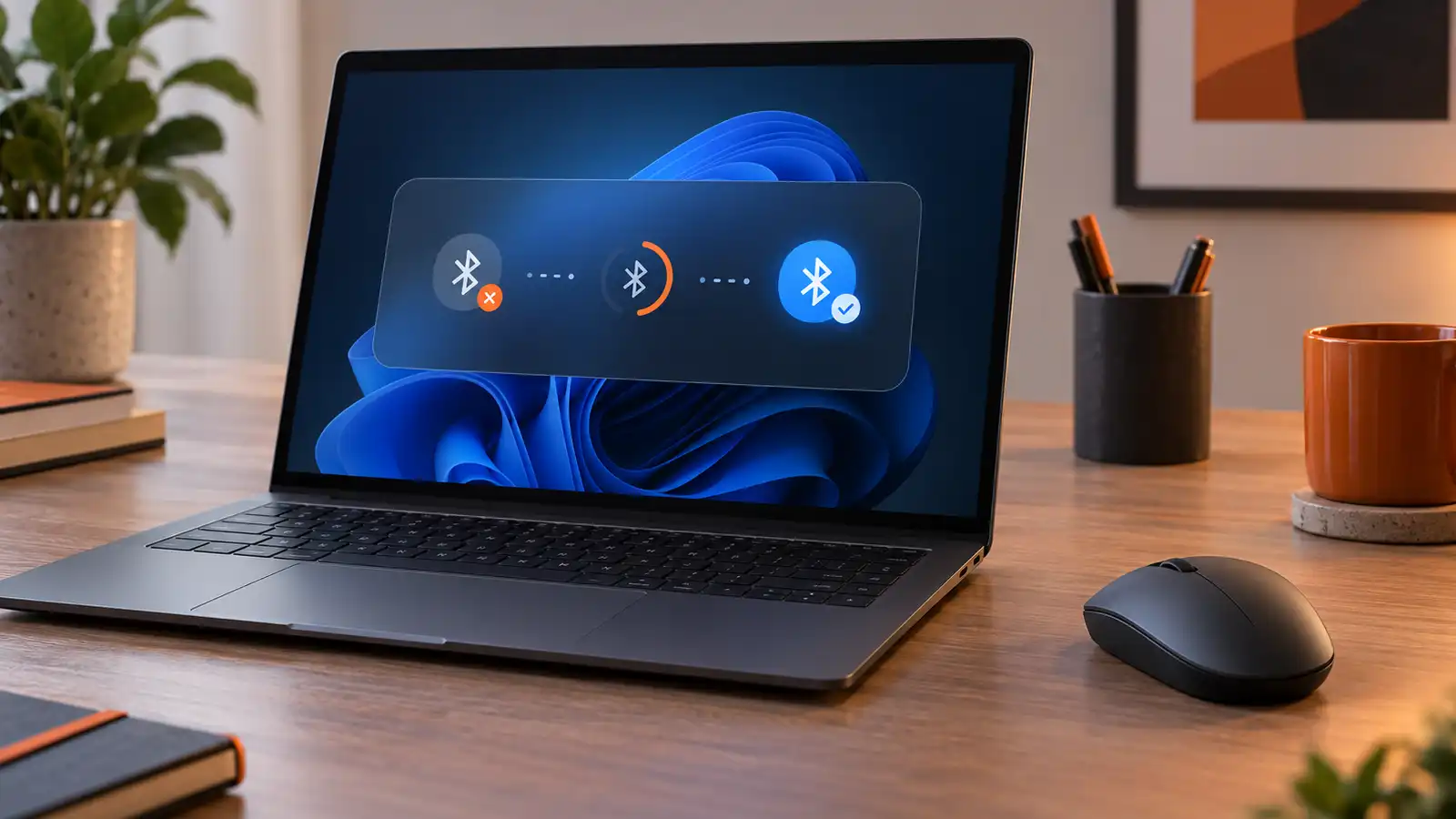
Si un mouse Bluetooth se desconecta, responde con retraso o desaparece de Windows 11, conviene empezar por lo básico: comprobar su batería, acercarlo a la computadora, apagarlo y encenderlo, reiniciar Bluetooth y volver a emparejarlo. Si el problema continúa, hay que revisar interferencias, actualizaciones y el controlador del adaptador Bluetooth.
No todos los mouse inalámbricos usan la misma conexión. Algunos funcionan únicamente con Bluetooth; otros incluyen un receptor USB de 2.4 GHz y ciertos modelos admiten ambos métodos. Identificar el modo activo evita aplicar una solución que no corresponde.
Probá estas acciones en orden:
- Confirmá que el mouse tenga carga o una batería en buen estado.
- Verificá si está conectado por Bluetooth o mediante un receptor USB.
- Apagá el mouse durante diez segundos y encendelo otra vez.
- Reiniciá Bluetooth desde Configuración > Bluetooth y dispositivos.
- Alejá receptores y adaptadores de puertos USB 3.0 cercanos.
- Eliminá el mouse de Windows y volvé a emparejarlo.
- Ejecutá el solucionador de Bluetooth y actualizá Windows y sus controladores.
Si el mouse falla también en otra computadora, el origen probablemente está en el periférico, su batería o su receptor.
Causas principales
Batería baja o alimentación inestable
Un mouse puede seguir encendido y, aun así, presentar pausas o desconexiones cuando la batería está casi agotada. Si utiliza una pila reemplazable, probá una nueva. Si tiene batería interna, cargalo con el cable y adaptador permitidos por el fabricante.
Confusión entre Bluetooth y receptor USB
La conexión Bluetooth aparece en la lista de dispositivos de Windows. Un mouse que utiliza un receptor USB se comunica con ese pequeño adaptador y puede no aparecer como dispositivo Bluetooth. Algunos modelos tienen un botón para alternar entre modos o computadoras.
Antes de cambiar configuraciones, revisá el empaque, el manual o la parte inferior del mouse. Esta distinción es especialmente importante en equipos con conectividad múltiple.
Distancia, obstáculos e interferencia
Bluetooth trabaja en la banda de 2.4 GHz, utilizada también por diferentes redes Wi-Fi y periféricos. Paredes, escritorios metálicos, concentradores USB, otros dispositivos inalámbricos y una computadora colocada debajo del escritorio pueden reducir la estabilidad.
Microsoft advierte que algunos dispositivos USB 3.0 sin blindaje pueden interferir con conexiones Bluetooth cercanas. Mover el receptor o adaptador a otro puerto, o utilizar una extensión USB corta, puede ayudar a separar las señales.
Emparejamiento dañado
Una actualización, cambio de computadora o error temporal puede dejar un registro de emparejamiento incompleto. Eliminar el dispositivo y agregarlo nuevamente suele reconstruir esa relación.
Controlador desactualizado
Windows necesita un controlador para comunicarse con el adaptador Bluetooth. Microsoft señala que un controlador incompatible o desactualizado es una causa frecuente de problemas de conexión.
Ahorro de energía
En algunas computadoras, Windows puede administrar el consumo de adaptadores USB o Bluetooth. Si la desconexión aparece después de suspender el equipo o durante periodos de inactividad, conviene revisar las opciones de energía y las actualizaciones del fabricante.
Pasos para solucionar las desconexiones
1. Confirmá el tipo de conexión
- Si el mouse está emparejado desde Windows, la conexión es Bluetooth.
- Si utiliza un pequeño adaptador conectado a un puerto USB, depende de ese receptor.
- Si admite varios modos, verificá que el selector esté en el canal correcto.
- Si puede conectarse a más de una computadora, confirmá que no haya cambiado accidentalmente de equipo.
Los modelos orientados a productividad y gaming pueden priorizar conexiones distintas. En Intelaf, productos como Logitech Signature Comfort Plus M850 y Logitech G305 X LIGHTSPEED ilustran por qué conviene comparar Bluetooth, receptor dedicado y conexión por cable antes de diagnosticar una falla.
2. Revisá carga, pila e interruptor
Apagá el mouse, esperá diez segundos y volvé a encenderlo. Si usa una pila AA o AAA, reemplazala por una nueva y comprobá la polaridad. Si es recargable, conectalo el tiempo recomendado.
También limpiá suavemente los contactos visibles del compartimiento con un paño seco. No utilicés líquidos ni abras el dispositivo.
3. Acercá el mouse y reducí obstáculos
Probalo a menos de un metro de la computadora. Si funciona bien, aumentá gradualmente la distancia. Evitá colocar el adaptador detrás de un gabinete metálico, junto a un router o rodeado de cables y discos externos.
Cuando se utiliza un receptor USB, una extensión corta puede llevarlo a la parte superior del escritorio. Esto es útil en computadoras de escritorio ubicadas en el piso.
4. Reiniciá Bluetooth
En Windows 11:
- Abrí Inicio > Configuración.
- Seleccioná Bluetooth y dispositivos.
- Desactivá Bluetooth.
- Esperá unos segundos.
- Activá Bluetooth nuevamente.
Comprobá también que el modo avión esté desactivado. Si Bluetooth no aparece, verificá que la computadora realmente tenga un adaptador compatible.
5. Eliminá y volvé a agregar el mouse
- Entrá a Configuración > Bluetooth y dispositivos > Dispositivos.
- Localizá el mouse.
- Abrí sus opciones y seleccioná Quitar dispositivo.
- Colocá el mouse en modo de emparejamiento.
- Elegí Agregar dispositivo > Bluetooth.
- Seleccioná el nombre correcto y esperá la confirmación.
Si el mouse continúa asociado con otra computadora cercana, desactivá temporalmente el Bluetooth de ese equipo durante la prueba.
6. Ejecutá el solucionador de problemas
Microsoft recomienda utilizar primero la herramienta de Bluetooth integrada en la aplicación Obtener ayuda. También puede abrirse desde Configuración > Sistema > Solucionar problemas > Otros solucionadores de problemas, según la versión instalada de Windows 11.
Permití que finalice el diagnóstico antes de reiniciar la computadora.
7. Actualizá Windows y el controlador
Buscá actualizaciones desde Configuración > Windows Update. Después revisá las actualizaciones opcionales y el sitio oficial del fabricante de la laptop, tarjeta madre o adaptador Bluetooth.
Para comprobar el dispositivo:
- Buscá Administrador de dispositivos.
- Expandí la sección Bluetooth.
- Hacé clic derecho en el adaptador.
- Seleccioná Actualizar controlador.
- Reiniciá la computadora si Windows lo solicita.
No descargués controladores desde páginas desconocidas. Si el fabricante ofrece una utilidad oficial de actualización, utilizá únicamente esa versión.
8. Probá el mouse en otro equipo
Esta prueba separa dos posibles causas:
- Si funciona correctamente en otra computadora, revisá el Bluetooth, los puertos y Windows del equipo original.
- Si falla de la misma forma, revisá la batería, el receptor y la garantía del mouse.
Si incluye receptor y Bluetooth, probá ambos métodos por separado. Esto ayuda a determinar si el inconveniente está en el mouse o en una conexión específica.
Errores que se deben evitar
- Instalar programas que prometen actualizar todos los controladores automáticamente.
- Desarmar el mouse o el receptor mientras tiene garantía.
- Confundir el receptor inalámbrico con un adaptador Bluetooth universal.
- Conectar el receptor a un concentrador sin alimentación junto a varios discos externos.
- Restablecer Windows antes de realizar pruebas básicas.
- Cambiar muchas opciones al mismo tiempo sin comprobar cuál resolvió el problema.
- Usar pilas dañadas, hinchadas o con señales de fuga.
Cuándo pedir soporte técnico
Solicitá asistencia cuando Bluetooth desaparezca incluso después de actualizar y reiniciar, el mouse no sea detectado por ninguna computadora, el receptor esté dañado o el dispositivo presente calentamiento, olor extraño, batería hinchada o golpes fuertes.
No manipulés baterías internas ni puertos dañados. Desconectá el equipo y consultá al fabricante, al distribuidor o a un centro de servicio autorizado.
¿Bluetooth y un receptor USB son lo mismo?
No. Bluetooth utiliza el adaptador integrado o instalado en la computadora. Un receptor USB establece una conexión inalámbrica propia con el mouse.
¿Por qué el mouse se desconecta después de suspender la laptop?
Puede deberse al ahorro de energía, al controlador o a un problema al reanudar Windows. Actualizá el sistema y probá eliminar y volver a emparejar el dispositivo.
¿Un puerto USB 3.0 puede afectar Bluetooth?
Microsoft indica que ciertos dispositivos USB 3.0 sin blindaje pueden generar interferencia. Separar el adaptador Bluetooth o receptor puede mejorar la conexión.
¿Debo actualizar el programa del mouse?
Solo si el fabricante ofrece una aplicación oficial y el modelo es compatible. Las funciones básicas deberían probarse primero sin herramientas de terceros.
¿Conviene Bluetooth o receptor para gaming?
Un receptor dedicado suele priorizar latencia y estabilidad; Bluetooth favorece compatibilidad y libera puertos. La implementación depende del modelo.
¿Cuándo corresponde solicitar garantía?
Cuando el mouse falla en varios equipos, no carga, presenta daños de batería o su receptor deja de ser reconocido sin daño provocado por el usuario.
Si las desconexiones continúan, revisá en Intelaf las opciones de mouse inalámbricos y confirmá qué conexión admite cada modelo. Elegir entre Bluetooth, receptor dedicado o conectividad múltiple evita incompatibilidades con tu computadora.
Deja un comentario