
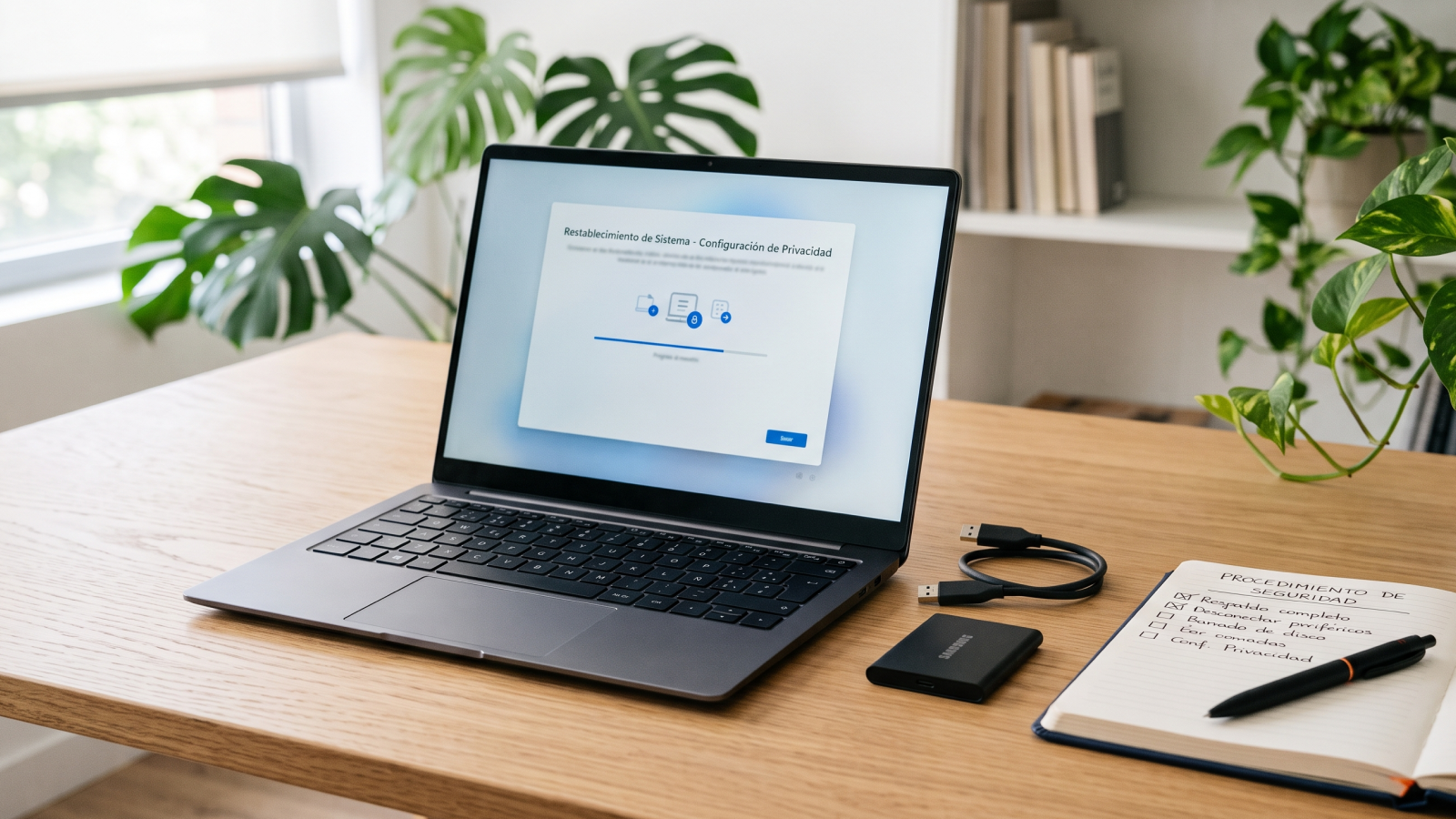
Antes de entregar una computadora con Windows 11, hacé una copia verificable de tus archivos, cerrá las cuentas y utilizá Restablecer este equipo > Quitar todo con la opción de limpieza de datos. No basta con borrar carpetas o vaciar la Papelera: también se deben retirar accesos, sesiones y vínculos con el dispositivo.
El orden recomendado es:
- Respaldar y comprobar la información.
- Guardar claves de recuperación y licencias necesarias.
- Cerrar sesiones y desvincular servicios.
- Retirar accesorios, memorias y tarjetas.
- Restablecer Windows con Quitar todo y limpieza de datos.
- Detenerse en la pantalla inicial de configuración.
- Retirar el equipo de las cuentas en línea y conservar la factura de entrega.
Este proceso es apropiado para una entrega personal común. Si la PC almacenó datos financieros, médicos, empresariales o regulados, seguí la política de la organización y solicitá apoyo de TI; el restablecimiento para consumidores no sustituye un procedimiento certificado de destrucción de datos.
Por qué eliminar archivos no es suficiente
Mover documentos a la Papelera y vaciarla quita sus referencias visibles, pero no prepara toda la computadora. Pueden quedar sesiones del navegador, aplicaciones vinculadas, archivos sincronizados, correos descargados, redes guardadas y datos de otras cuentas de usuario.
Además, borrar manualmente aumenta la posibilidad de olvidar una carpeta. El restablecimiento de Windows reinstala el sistema y, al elegir Quitar todo, elimina archivos personales, aplicaciones y configuraciones. Microsoft recomienda activar Limpiar datos cuando la computadora se venderá, donará o reciclará, porque dificulta la recuperación de los archivos eliminados.
Antes de comenzar
Conectá la laptop a su cargador y reservá tiempo suficiente. El proceso puede tardar y no debe interrumpirse. También necesitás una conexión estable si elegís descargar Windows desde la nube.
No iniciés el restablecimiento si el equipo presenta batería hinchada, olor a quemado, apagados repentinos o daño físico. En esos casos, desconectalo cuando sea seguro y acudí a servicio técnico.
Paso 1: respaldá y verificá tus archivos
Copiá documentos, fotografías y proyectos a una unidad independiente o a un servicio autorizado. Incluí información que suele olvidarse:
- Escritorio, Documentos, Descargas, Imágenes y Videos.
- Archivos fuera de las carpetas predeterminadas.
- Bases de datos y exportaciones de programas.
- Favoritos del navegador y perfiles autorizados.
- Proyectos que dependen de recursos vinculados.
- Fotografías o archivos disponibles únicamente en la nube.
- Códigos de recuperación y licencias, almacenados de forma segura.
Abrí una muestra de los documentos desde el destino. No restablezcás la PC hasta comprobar que la copia puede recuperarse y que el nuevo equipo tiene acceso a las cuentas necesarias.
Paso 2: localizá la clave de BitLocker
Si el dispositivo está cifrado, Microsoft recomienda tener disponible la clave de recuperación de BitLocker antes de restablecerlo. Puede estar vinculada a la cuenta Microsoft, a una cuenta de trabajo o a los registros administrados por la organización.
No publiqués ni compartás esa clave. Guardala solamente en un lugar autorizado. En una computadora empresarial, consultá al departamento de TI antes de cambiar el cifrado o retirar la cuenta de trabajo.
Paso 3: cerrá sesiones y desvinculá servicios
El restablecimiento eliminará el contenido local, pero conviene retirar previamente las autorizaciones que consumen cupos o permiten acceso desde el dispositivo.
Revisá:
- Navegadores con sincronización activa.
- OneDrive u otros servicios de nube.
- Microsoft 365 y aplicaciones con límite de dispositivos.
- Plataformas de diseño, edición, música o videojuegos.
- VPN y cuentas de trabajo o estudio.
- Aplicaciones bancarias o gestores de contraseñas.
- Servicios de mensajería con sesiones vinculadas.
Utilizá la opción oficial de cerrar sesión o desactivar este dispositivo dentro de cada servicio. No eliminés archivos dentro de una carpeta sincronizada sin entender si la acción también los borrará de la nube.
Paso 4: retiralo de entornos de trabajo o estudio
Una PC administrada puede estar registrada en Microsoft Entra, Intune, un dominio o una plataforma de protección empresarial. El usuario no debe intentar eliminar esas políticas por su cuenta.
Solicitá a TI que:
- Confirme el respaldo autorizado.
- Retire el equipo de la administración.
- Preserve licencias y registros necesarios.
- Aplique el procedimiento de borrado de la empresa.
- Actualice el inventario y la cadena de custodia.
Si compraste una computadora reacondicionada y aparece vinculada a una organización anterior, contactá al vendedor. El restablecimiento no garantiza que un bloqueo de administración desaparezca.
Paso 5: desconectá dispositivos y retiralos físicamente
Antes de borrar, retirá:
- Memorias USB y discos externos.
- Tarjetas SD o microSD.
- Receptores inalámbricos pequeños.
- Tarjetas SIM, si el equipo utiliza conexión celular.
- Llaves de seguridad.
- Adaptadores y accesorios que no forman parte de la entrega.
Desconectá también impresoras y otros periféricos. Así reducís el riesgo de seleccionar o borrar una unidad equivocada.
Paso 6: restablecé Windows 11
En Windows 11, abrí:
Configuración > Sistema > Recuperación > Restablecer este equipo
Luego:
- Seleccioná Restablecer PC.
- Elegí Quitar todo.
- Escogé Descarga en la nube o Reinstalación local.
- Entrá a Cambiar configuración o Configuración adicional.
- Activá la opción para limpiar datos o limpiar la unidad.
- Revisá el resumen que muestra Windows.
- Confirmá únicamente cuando el respaldo esté comprobado.
Los nombres exactos pueden variar ligeramente según la versión. Conservar mis archivos no es la opción adecuada para entregar la PC, porque mantiene documentos personales.
| Opción | Qué hace | Cuándo usarla |
|---|---|---|
| Conservar mis archivos | Reinstala Windows, pero conserva archivos personales | Solucionar problemas sin entregar el equipo |
| Quitar todo | Elimina archivos, aplicaciones y configuraciones | Preparar una PC para otra persona |
| Limpiar datos | Sobrescribe el espacio para dificultar la recuperación | Venta, donación o reciclaje personal |
| Descarga en la nube | Obtiene una copia nueva de Windows | Cuando hay internet estable o archivos locales dañados |
| Reinstalación local | Utiliza archivos del propio equipo | Cuando se necesita evitar una descarga grande |
Paso 7: no configurés una cuenta para el nuevo dueño
Cuando Windows muestre la pantalla inicial para elegir país, idioma o red, apagá el equipo. Esa pantalla permite que el nuevo propietario realice su propia configuración.
No creés una cuenta temporal con una contraseña conocida ni aceptés términos en nombre de otra persona. Si el comprador desea comprobar el funcionamiento, acordá una revisión antes del borrado o utilizá el diagnóstico permitido por el fabricante.
Paso 8: retirá el dispositivo de tus cuentas
Después del restablecimiento, entrá desde otro equipo a las páginas oficiales de tus servicios y revisá los dispositivos asociados. Eliminá la PC vendida o regalada cuando sea apropiado.
Cambiar todas las contraseñas no es obligatorio si el proceso se completó correctamente, pero sí es recomendable cuando:
- No pudiste cerrar una sesión.
- Entregaste el equipo antes de restablecerlo.
- Sospechás acceso no autorizado.
- El proceso fue interrumpido.
- Existían credenciales guardadas sin protección.
Activá autenticación multifactor y revisá la actividad reciente de las cuentas más importantes.
Errores que se deben evitar
- Borrar carpetas manualmente y asumir que la PC está lista.
- Restablecer antes de comprobar el respaldo.
- Elegir Conservar mis archivos para una venta.
- Dejar una tarjeta SD o memoria conectada.
- Compartir la clave de BitLocker con el comprador.
- Instalar herramientas de borrado de origen desconocido.
- Crear una cuenta personal para demostrar que Windows inicia.
- Interrumpir el proceso porque parece detenido.
- Manipular físicamente un SSD o una batería dentro de un equipo en garantía.
Cuándo pedir soporte técnico
Buscá ayuda si Windows no inicia, el restablecimiento falla repetidamente, no encontrás la clave de BitLocker o la PC sigue vinculada a una organización. También si contiene información regulada o si el almacenamiento debe destruirse mediante un procedimiento certificado.
En un equipo que no enciende, sacar el disco puede no ser sencillo ni seguro. Un SSD soldado o una laptop ultradelgada requiere evaluación profesional.
¿Vaciar la Papelera elimina todos mis datos?
No. Tampoco cierra sesiones ni elimina configuraciones. Para entregar la PC, utilizá el restablecimiento de Windows con Quitar todo y limpieza de datos.
¿Debo usar descarga en la nube o reinstalación local?
Ambas reinstalan Windows. La nube descarga una copia nueva; la opción local utiliza archivos del equipo. La elección depende de la conexión y el estado del sistema.
¿Quitar todo elimina Windows?
Elimina archivos, aplicaciones y configuraciones, pero reinstala Windows para que el equipo pueda configurarse de nuevo.
¿La limpieza de datos garantiza que nada pueda recuperarse?
No debe presentarse como garantía absoluta ni como borrado certificado. Microsoft la orienta a ventas y donaciones personales. Para datos sensibles o regulados, seguí un procedimiento especializado.
¿Qué hago si olvidé respaldar después del restablecimiento?
Dejá de usar el equipo y consultá a un especialista. Continuar configurando o instalando archivos puede reducir las posibilidades de recuperación.
¿Puedo vender una computadora que pertenece a una empresa?
No sin autorización. Debe salir del inventario y de la administración siguiendo las políticas de la organización.
Preparar una PC para otra persona requiere proteger tanto los archivos como las cuentas. Hacé el respaldo, comprobalo y utilizá las opciones oficiales de Windows 11. Si el equipo contiene información empresarial o el restablecimiento falla, solicitá soporte técnico antes de entregarlo.


Deja un comentario