
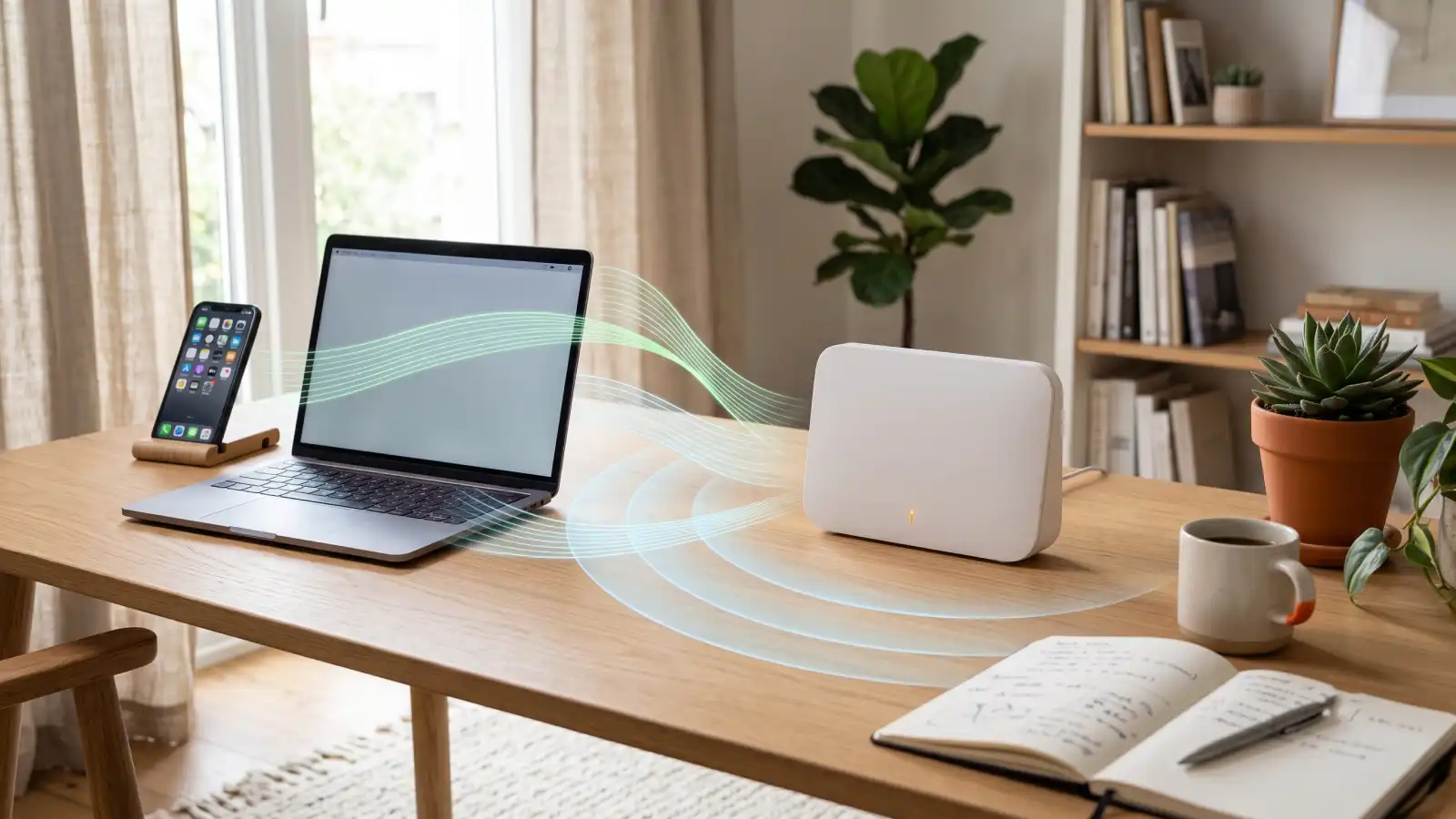
Cuando un router transmite en las bandas de 2.4 y 5 GHz, Smart Connect puede reunirlas bajo un mismo nombre de red y asignar automáticamente cada dispositivo a la banda que considera más conveniente. Esta función puede simplificar la conexión y mejorar el rendimiento de algunos equipos, pero no aumenta la velocidad contratada ni garantiza cobertura en toda la vivienda.
Smart Connect, también conocido en algunos equipos como Band Steering o conexión inteligente, evita que el usuario tenga que elegir manualmente entre las redes de 2.4 y 5 GHz. El router analiza aspectos como compatibilidad, distancia y calidad de señal para orientar cada dispositivo hacia una banda.
Puede ser útil para teléfonos, computadoras, televisores y consolas. Sin embargo, algunos dispositivos inteligentes que solo trabajan en 2.4 GHz pueden presentar problemas durante su configuración.
¿Por qué el Wi-Fi puede sentirse lento?
Antes de modificar el router, es importante diferenciar entre la velocidad del servicio de internet y el rendimiento de la red inalámbrica.
El proveedor entrega una conexión determinada al módem o router. Después, el equipo debe distribuir esa conexión entre los dispositivos mediante cable o Wi-Fi. En esa segunda etapa pueden aparecer limitaciones.
Las causas más comunes son:
- Distancia entre el dispositivo y el router.
- Paredes, puertas, muebles y otros obstáculos.
- Interferencia de routers vecinos.
- Uso simultáneo de varios dispositivos.
- Ubicación inadecuada del router.
- Equipos antiguos con estándares Wi-Fi anteriores.
- Conexión a una banda que no resulta conveniente.
- Repetidores mal ubicados.
- Saturación de la red por descargas, videojuegos o transmisiones.
- Limitaciones del servidor o servicio utilizado.
Por eso, activar Smart Connect puede ayudar con la selección de bandas, pero no corrige todos los problemas de conexión.
Diferencia entre 2.4 y 5 GHz
Las bandas de 2.4 y 5 GHz tienen características distintas. Ninguna es mejor en todas las situaciones.
| Característica | 2.4 GHz | 5 GHz |
|---|---|---|
| Alcance | Generalmente mayor | Generalmente menor |
| Paso a través de obstáculos | Mejor | Más limitado |
| Velocidad potencial | Menor | Mayor |
| Interferencia | Más frecuente | Menos frecuente |
| Uso recomendado | Equipos alejados y dispositivos inteligentes | Computadoras, televisores, consolas y teléfonos cercanos |
| Compatibilidad | Amplia | Depende del dispositivo |
Un dispositivo situado cerca del router puede aprovechar mejor los 5 GHz. Uno ubicado en otra habitación podría mantener una conexión más estable en 2.4 GHz.
También debe evitarse una confusión frecuente: 5 GHz es una banda de frecuencia, mientras que Wi-Fi 5 es una generación del estándar Wi-Fi. De igual manera, una red que termina en “5G” normalmente identifica la banda de 5 GHz y no la conexión celular 5G.
¿Qué hace Smart Connect?
Sin Smart Connect, un router de doble banda puede mostrar dos redes diferentes, por ejemplo:
Casa-WiFiCasa-WiFi-5G
El usuario debe elegir manualmente una de ellas.
Con Smart Connect activado, ambas bandas utilizan un mismo nombre y contraseña. El router intenta asignar automáticamente la banda apropiada para cada dispositivo.
Dependiendo del modelo, también puede administrar una banda adicional de 6 GHz. El funcionamiento y las opciones disponibles cambian según la marca, modelo y versión del firmware.
Antes de activar la función
Realiza estas comprobaciones:
- Anota el nombre y la contraseña actuales de tus redes.
- Identifica la marca y el modelo exacto del router.
- Verifica en el manual si admite Smart Connect o Band Steering.
- Comprueba que conoces la contraseña de administración del router.
- Revisa si tienes cámaras, enchufes, bocinas o sensores que solamente trabajan en 2.4 GHz.
- Realiza una prueba de velocidad para tener un punto de comparación.
No restablezcas el router a la configuración de fábrica solamente para encontrar esta opción. Un restablecimiento elimina la configuración de internet y puede requerir asistencia del proveedor.
Cómo activar Smart Connect
Los nombres de los menús cambian según cada fabricante, pero el procedimiento general es el siguiente:
1. Conéctate a la red principal
Utiliza una computadora o un teléfono conectado al router. Si es posible, realiza el cambio desde una computadora conectada por cable para evitar una desconexión durante el proceso.
2. Abre la aplicación o el panel del router
Algunos modelos se administran desde una aplicación. Otros utilizan una dirección local o una página indicada en la etiqueta inferior del equipo.
No asumas que todos los routers utilizan la misma dirección IP. Consulta el manual o la información proporcionada por el fabricante.
3. Inicia sesión
Ingresa las credenciales de administración del router. Esta contraseña no siempre es la misma que utilizas para conectarte al Wi-Fi.
4. Busca la configuración inalámbrica
La función puede aparecer dentro de secciones como:
- Wi-Fi.
- Red inalámbrica.
- Wireless.
- Configuración avanzada.
- Perfil de red principal.
- Smart Connect.
- Band Steering.
5. Activa Smart Connect
Selecciona las bandas que utilizarán el mismo nombre y contraseña. En un router de doble banda normalmente serán 2.4 y 5 GHz.
6. Guarda los cambios
El router puede reiniciar temporalmente su conexión inalámbrica. Después del cambio deberías ver una sola red principal.
7. Vuelve a conectar tus dispositivos
Algunos equipos se reconectarán automáticamente si mantuviste el mismo nombre y contraseña. Otros podrían solicitar nuevamente los datos.
Cómo comprobar si realmente mejoró
No evalúes el resultado únicamente porque ahora aparece una sola red. Realiza una comparación controlada:
- Utiliza el mismo teléfono o computadora.
- Haz las pruebas desde los mismos lugares.
- Mantén cerradas las descargas y transmisiones.
- Ejecuta al menos tres pruebas en cada ubicación.
- Compara velocidad, estabilidad y latencia.
- Revisa si los dispositivos inteligentes siguen conectados.
- Prueba videollamadas, navegación y reproducción de video.
También conviene comparar el resultado con una computadora conectada por cable. Si por cable recibes una velocidad adecuada, pero el Wi-Fi continúa lento, probablemente el inconveniente está en la red inalámbrica y no en el servicio contratado.
¿Cuándo conviene desactivarlo?
Smart Connect no siempre toma la decisión que el usuario espera. Puede ser preferible mantener redes separadas cuando:
- Un dispositivo inteligente no logra completar su configuración.
- Un equipo permanece conectado a 2.4 GHz pese a estar cerca del router.
- Se producen desconexiones frecuentes.
- Necesitas controlar manualmente qué banda utiliza cada equipo.
- Una aplicación solicita que el teléfono y el dispositivo estén específicamente en 2.4 GHz.
- La selección automática genera menor estabilidad.
TP-Link, por ejemplo, reconoce que ciertas funciones de selección automática de banda pueden causar conflictos con algunos dispositivos Kasa.
Errores que se deben evitar
- Creer que Smart Connect aumenta la velocidad contratada.
- Usar “Wi-Fi 5” y “5 GHz” como si fueran lo mismo.
- Restablecer el router sin guardar la configuración.
- Cambiar nombres y contraseñas sin documentarlos.
- Activar la función sin revisar dispositivos de hogar inteligente.
- Probar la velocidad en ubicaciones diferentes.
- Compartir la contraseña administrativa del router.
- Utilizar contraseñas predeterminadas fáciles de adivinar.
- Modificar ajustes avanzados sin conocer su función.
¿Cuándo pedir soporte técnico?
Solicita ayuda al proveedor de internet o al fabricante del router cuando:
- No puedes acceder al panel de administración.
- El router pierde completamente la conexión.
- No aparece Smart Connect pese a estar incluido en las especificaciones.
- La velocidad por cable también es considerablemente menor a la contratada.
- El equipo se reinicia o se desconecta frecuentemente.
- Necesitas actualizar el firmware y no conoces el procedimiento.
- El módem proporcionado por el operador tiene opciones bloqueadas.
Preguntas frecuentes
¿Smart Connect aumenta la velocidad de internet?
No. Administra la conexión entre los dispositivos y las bandas Wi-Fi, pero no modifica el plan contratado ni la capacidad que entrega el proveedor.
¿Es mejor conectarse siempre a 5 GHz?
No necesariamente. Los 5 GHz pueden ofrecer mayor velocidad a corta distancia, mientras que los 2.4 GHz suelen mantener mejor cobertura al atravesar obstáculos.
¿Smart Connect mejora la cobertura?
Puede ayudar a que un dispositivo cambie a una banda con mejor señal, pero no amplía físicamente la cobertura del router. Para áreas sin señal podría ser necesario mejorar la ubicación o utilizar un sistema mesh.
¿Por qué una cámara no se conecta después de activar Smart Connect?
Algunas cámaras y dispositivos inteligentes solamente trabajan en 2.4 GHz. La red unificada puede dificultar su configuración. En ese caso, revisa el manual o separa temporalmente las bandas.
¿Es lo mismo Smart Connect que una red mesh?
No. Smart Connect administra bandas dentro de un router o sistema compatible. Una red mesh utiliza varios nodos para distribuir la cobertura en diferentes áreas.
¿Todos los routers tienen esta función?
No. Depende del modelo, firmware y fabricante. También puede aparecer con otro nombre, como Band Steering.
Si el router actual no cubre adecuadamente todos los ambientes, también conviene evaluar su ubicación, antigüedad, estándar Wi-Fi y la posibilidad de utilizar un sistema mesh compatible con el tamaño del espacio.
Fuentes consultadas
Fuente 1
- Nombre: NETGEAR Support: What is Smart Connect?
- Fecha de actualización: 07/07/2025.
- Dato que respalda: Smart Connect reúne varias bandas bajo un mismo SSID y selecciona una banda para cada dispositivo.
Fuente 2
- Nombre: ASUS: Cómo configurar Smart Connect
- Fecha de actualización: 30/12/2024.
- Dato que respalda: Configuración por aplicación o panel web, compatibilidad y posibles interferencias de las preferencias del dispositivo.
Fuente 3
- Nombre: TP-Link: solución de problemas con dispositivos Kasa
- Fecha de consulta: 31/07/2026.
- Dato que respalda: Band Steering o Smart Connect puede interferir con determinados dispositivos inteligentes.


Deja un comentario