
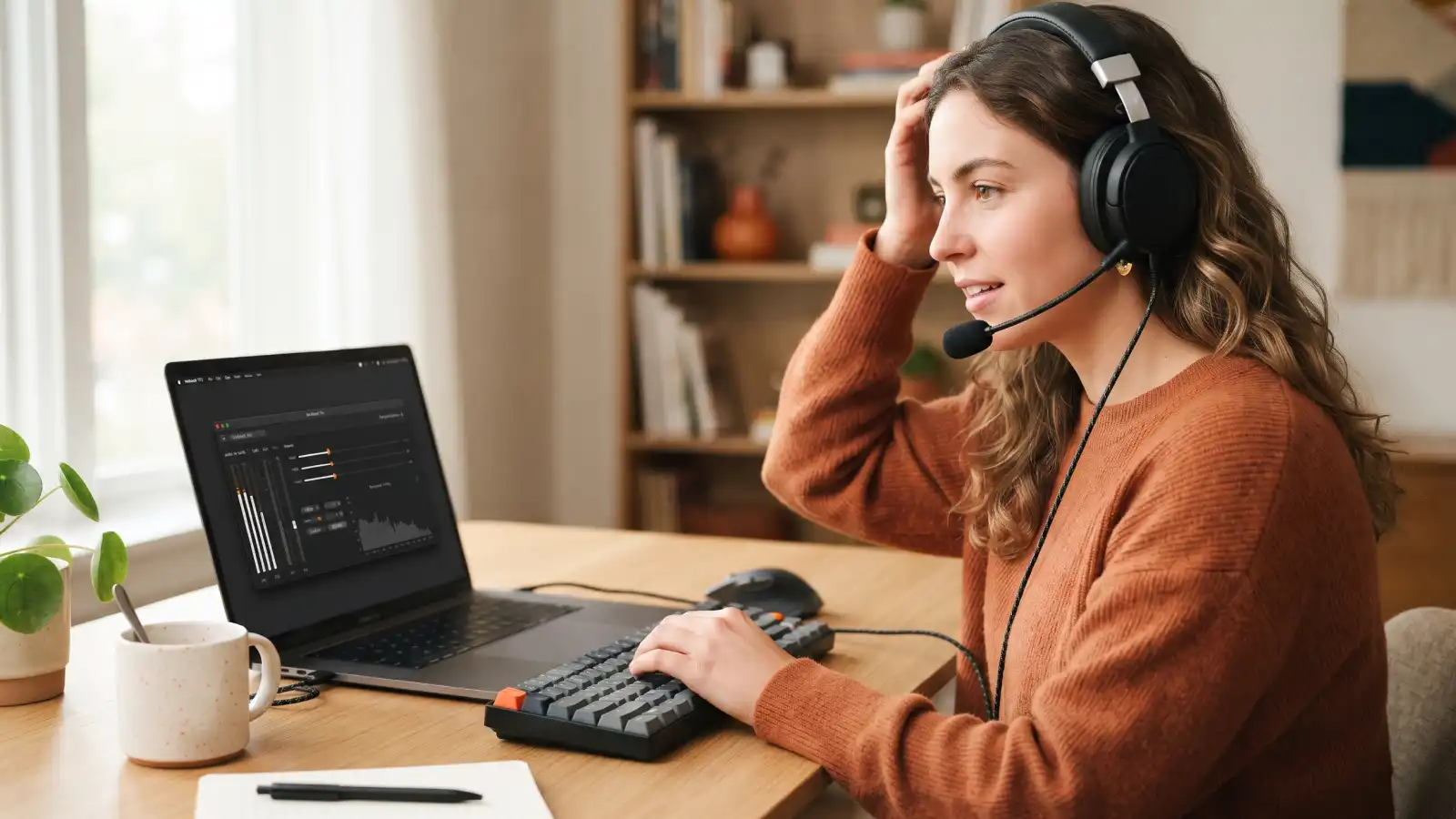
Conectás unos audífonos USB, escuchás el sonido de Windows 11, pero el micrófono no registra tu voz en una reunión, llamada o grabación. Esta situación no significa necesariamente que los audífonos estén dañados. Con frecuencia, Windows seleccionó otra entrada, una aplicación no tiene permiso para utilizar el micrófono, el control físico está silenciado o el programa de videollamadas conserva una configuración anterior.
La forma más rápida de encontrar la causa es separar tres niveles: el dispositivo, Windows y la aplicación. Primero se comprueba que el micrófono esté conectado y sin silencio; después se verifica si Windows recibe señal; finalmente se selecciona la entrada correcta dentro del programa que se utilizará.
Esta guía se centra en audífonos USB con micrófono integrado. Los nombres de los menús pueden cambiar ligeramente por versión, idioma o actualización de Windows 11.
Resumen rápido
- Revisá el botón de silencio y el brazo del micrófono.
- Conectá los audífonos directamente a otro puerto USB.
- Elegí el micrófono correcto en Configuración > Sistema > Sonido > Entrada.
- Hacé la prueba de micrófono de Windows.
- Permití el acceso en Privacidad y seguridad > Micrófono.
- Seleccioná el mismo dispositivo dentro de Teams, Zoom, Meet o la aplicación utilizada.
- Si Windows no registra señal, probá los audífonos en otra computadora antes de asumir que fallaron.
Identificá en qué nivel está el problema
| Lo que observás | Causa probable | Primera prueba |
|---|---|---|
| Los audífonos aparecen, pero la barra de entrada no se mueve | Entrada incorrecta, silencio físico o falla del micrófono | Elegir el dispositivo y hacer la prueba de Windows |
| Windows capta voz, pero una aplicación no | Permisos o entrada distinta en la aplicación | Revisar permisos y configuración del programa |
| Funcionan al conectarlos directo, pero no mediante un hub | Energía, conexión o compatibilidad del hub | Usar un puerto directo de la computadora |
| Se escuchan, pero el micrófono no aparece | Controlador, cable, adaptador o puerto | Cambiar de puerto y revisar Administrador de dispositivos |
| La voz se escucha muy baja | Posición del brazo, nivel de entrada o procesamiento | Acercar el micrófono y ajustar volumen de entrada |
| Hay cortes o ruido | Conexión inestable, puerto, cable o interferencia eléctrica | Reconectar y probar otro puerto o equipo |
Antes de modificar controladores, confirmá dónde se interrumpe la señal. Si la prueba de Windows muestra movimiento, el hardware y el sistema ya están captando audio; el problema probablemente está en la aplicación.
1. Revisá los controles físicos
Algunos audífonos incluyen un botón de silencio, un control en el cable o una función que silencia el micrófono al levantar el brazo. Comprobá:
- Que el indicador de silencio no esté encendido.
- Que el brazo esté en posición de uso.
- Que el conector USB esté insertado por completo.
- Que el cable no tenga dobleces fuertes, cortes o partes expuestas.
- Que el adaptador incluido, si existe, esté firmemente conectado.
No confundás el volumen de los audífonos con el nivel del micrófono. Subir el volumen permite escuchar más fuerte, pero no activa una entrada silenciada.
Si existe olor a quemado, calentamiento anormal, chispas o un puerto deformado, desconectá el dispositivo y no continués las pruebas. El equipo debe revisarse antes de volver a energizarlo.
2. Conectá los audífonos directamente
Desconectá los audífonos y volvé a conectarlos en otro puerto de la computadora. Durante la prueba evitá hubs, bases, extensiones y puertos del monitor. Esto elimina variables relacionadas con alimentación, cableado o reconocimiento del intermediario.
Si el modelo utiliza USB-C y trae un adaptador USB-A, probá ambas opciones únicamente cuando la computadora tenga los puertos adecuados y el fabricante admita el adaptador. No forcés un conector ni utilicés adaptadores sin identificar.
Esperá unos segundos para que Windows reconozca el dispositivo. Después abrí Configuración > Sistema > Sonido. En la sección de salida deberían aparecer los audífonos; en la sección de entrada, su micrófono.
3. Seleccioná la entrada correcta en Windows 11
En Configuración > Sistema > Sonido, buscá Entrada y elegí el micrófono de los audífonos. Una computadora puede conservar como predeterminado el micrófono de la cámara web, el integrado de la laptop, una interfaz de audio o un dispositivo desconectado.
Después de elegirlo:
- Abrí las propiedades del dispositivo.
- Confirmá que esté permitido para audio.
- Revisá el volumen de entrada.
- Hablá a una distancia normal del brazo.
- Observá si la barra de nivel se mueve.
Microsoft recomienda utilizar la prueba de micrófono integrada para confirmar que el sistema recibe la señal. No es necesario abrir una reunión real para esta comprobación.
4. Hacé una grabación de prueba
Utilizá la herramienta de prueba de Windows o la aplicación Grabadora de sonido. Grabá una frase breve y reproducila.
El resultado ayuda a interpretar el problema:
- La grabación se escucha bien: Windows recibe el audio; revisá la aplicación final.
- La barra se mueve, pero se escucha bajo: ajustá el nivel de entrada y la posición del micrófono.
- No hay movimiento: revisá silencio, entrada, permisos, puerto y controlador.
- Se escucha con cortes: probá otro puerto y evitá el hub durante el diagnóstico.
- Se escucha otro micrófono: Windows tiene seleccionada una entrada diferente.
No aumentés automáticamente el nivel al máximo. Un valor excesivo puede elevar ruido ambiental o producir distorsión.
5. Confirmá los permisos del micrófono
Abrí Configuración > Privacidad y seguridad > Micrófono. Verificá que estén habilitados:
- Acceso al micrófono para el dispositivo.
- Permiso para que las aplicaciones accedan al micrófono.
- Permiso de la aplicación que utilizarás.
- Acceso para aplicaciones de escritorio, cuando corresponda.
Una aplicación instalada desde la Microsoft Store puede aparecer de forma individual. Los programas de escritorio tradicionales pueden depender del interruptor general. En equipos administrados por una empresa o centro educativo, una política puede impedir cambios; en ese caso debe intervenir el administrador.
Si utilizás una reunión desde el navegador, comprobá también el permiso del sitio. El ícono junto a la dirección permite revisar si el navegador bloqueó el micrófono.
6. Elegí el micrófono dentro de la aplicación
Teams, Zoom, Discord, aplicaciones de grabación y algunos navegadores mantienen su propia selección de audio. Aunque Windows tenga configurados los audífonos, el programa puede seguir utilizando el micrófono integrado.
Entrá en la configuración de audio de la aplicación y elegí el mismo nombre que aparece en Windows. Luego utilizá la llamada o grabación de prueba del programa, si está disponible.
También revisá:
- Que no estés silenciado dentro de la reunión.
- Que otra aplicación no tenga control exclusivo del dispositivo.
- Que el navegador tenga permiso para el sitio.
- Que la entrada no esté configurada como “comunicaciones” en otro dispositivo.
- Que la supresión de ruido no esté recortando una voz muy baja.
Si cambiás de puerto durante una reunión, algunas aplicaciones no actualizan el dispositivo automáticamente. Cerrá y volvé a abrir el programa después de reconectar.
7. Reiniciá la conexión y aplicá actualizaciones oficiales
Guardá tu trabajo y reiniciá la computadora. Esto libera aplicaciones que podrían conservar el dispositivo ocupado y completa instalaciones pendientes.
Después revisá Windows Update. Si el fabricante ofrece una aplicación oficial de administración, utilizala solamente para firmware, configuración o diagnósticos compatibles con el modelo. Evitá sitios que prometen controladores universales.
Como ejemplo, el HP Poly Mission 425 Classic es un audífono cableado USB-C que incluye adaptador USB-A según la ficha oficial de HP. Es compatible con Windows 11 y ofrece controles de silencio, volumen y llamadas. Su presencia en Intelaf permite ilustrar por qué el nombre de entrada puede cambiar cuando se utiliza un adaptador o se conecta a otro puerto. La disponibilidad local debe verificarse antes de publicarlo como producto en existencia.
8. Revisá el Administrador de dispositivos solo si no aparece
Si el micrófono no aparece en Sonido, hacé clic derecho en Inicio y abrí Administrador de dispositivos. Revisá las secciones de entradas y salidas de audio, controladoras de sonido y dispositivos USB.
Buscá símbolos de advertencia. Microsoft contempla actualizar o reinstalar el controlador cuando el dispositivo no es detectado, pero conviene seguir el procedimiento oficial y crear un punto de restauración si el equipo contiene configuraciones críticas.
No eliminés varios controladores a la vez. Tampoco instalés paquetes de páginas ajenas al fabricante del equipo, del audífono o a Microsoft.
9. Probá en otra computadora
Conectá los audífonos a otra computadora compatible y realizá una grabación. Si el micrófono falla también allí, aumenta la probabilidad de un problema en el cable, adaptador, control o cápsula del micrófono. Si funciona, la causa está en la configuración, permisos, puertos o software del primer equipo.
Esta prueba es especialmente útil antes de solicitar garantía. Conservá el comprobante, accesorios y empaque según las condiciones del vendedor.
Qué no conviene hacer
- No desarmés el control, los audífonos ni el conector.
- No forcés un puerto USB-C o USB-A.
- No instalés controladores desde sitios de terceros.
- No deshabilités permanentemente medidas de seguridad para dar acceso al micrófono.
- No concedás permiso a todas las aplicaciones si solo una lo necesita.
- No asumás que “USB-C” garantiza compatibilidad con cualquier adaptador.
- No continués si el cable o puerto se calienta, huele a quemado o presenta daño visible.
Cuándo solicitar soporte técnico
Buscá ayuda si el micrófono no aparece después de probar puertos directos, permisos, reinicio y otro equipo; si el conector está flojo; si el cable tiene daño; si Windows muestra errores persistentes; o si la computadora presenta fallas con varios dispositivos USB.
Si los audífonos están en garantía, evitá abrirlos. Si el problema ocurre únicamente en un equipo corporativo, consultá al área de tecnología antes de cambiar políticas o controladores.
¿Por qué escucho por los audífonos USB, pero el micrófono no funciona?
La salida y la entrada son dispositivos lógicos distintos. Windows puede utilizar los audífonos para reproducir sonido y otro micrófono para captar la voz. Elegí la entrada correcta y hacé una prueba.
¿Dónde elijo el micrófono en Windows 11?
Abrí Configuración > Sistema > Sonido > Entrada y seleccioná el micrófono de los audífonos. El nombre puede incluir la marca, el modelo o “USB Audio Device”.
¿Por qué funciona en Windows, pero no en Zoom o Teams?
La aplicación puede tener otra entrada seleccionada o carecer de permiso. Revisá su configuración de audio y la sección Privacidad y seguridad > Micrófono.
¿Un hub USB puede causar el problema?
Sí. Un hub, base o extensión puede introducir una falla de alimentación, conexión o reconocimiento. Probá primero un puerto directo de la computadora.
¿Debo instalar un controlador del audífono?
Muchos modelos utilizan controladores integrados de Windows. Instalá software o firmware únicamente cuando el fabricante lo indique para el modelo exacto.
¿Cómo sé si el micrófono está dañado?
Probalo en otra computadora compatible. Si no registra voz en ninguno de los equipos y ya revisaste el silencio y el cable, solicitá diagnóstico o garantía.
Cuando Windows 11 detecta los audífonos USB, pero no capta la voz, el orden correcto es revisar el control físico, elegir la entrada, probar el micrófono, confirmar permisos y configurar la aplicación. Este proceso evita reinstalaciones innecesarias y permite identificar si la causa está en el dispositivo o en el software.
Consultá en Intelaf audífonos USB para reuniones, clases y trabajo. Antes de elegir, verificá el tipo de conector, compatibilidad con tu sistema, controles incluidos, garantía y existencias.
Deja una respuesta