
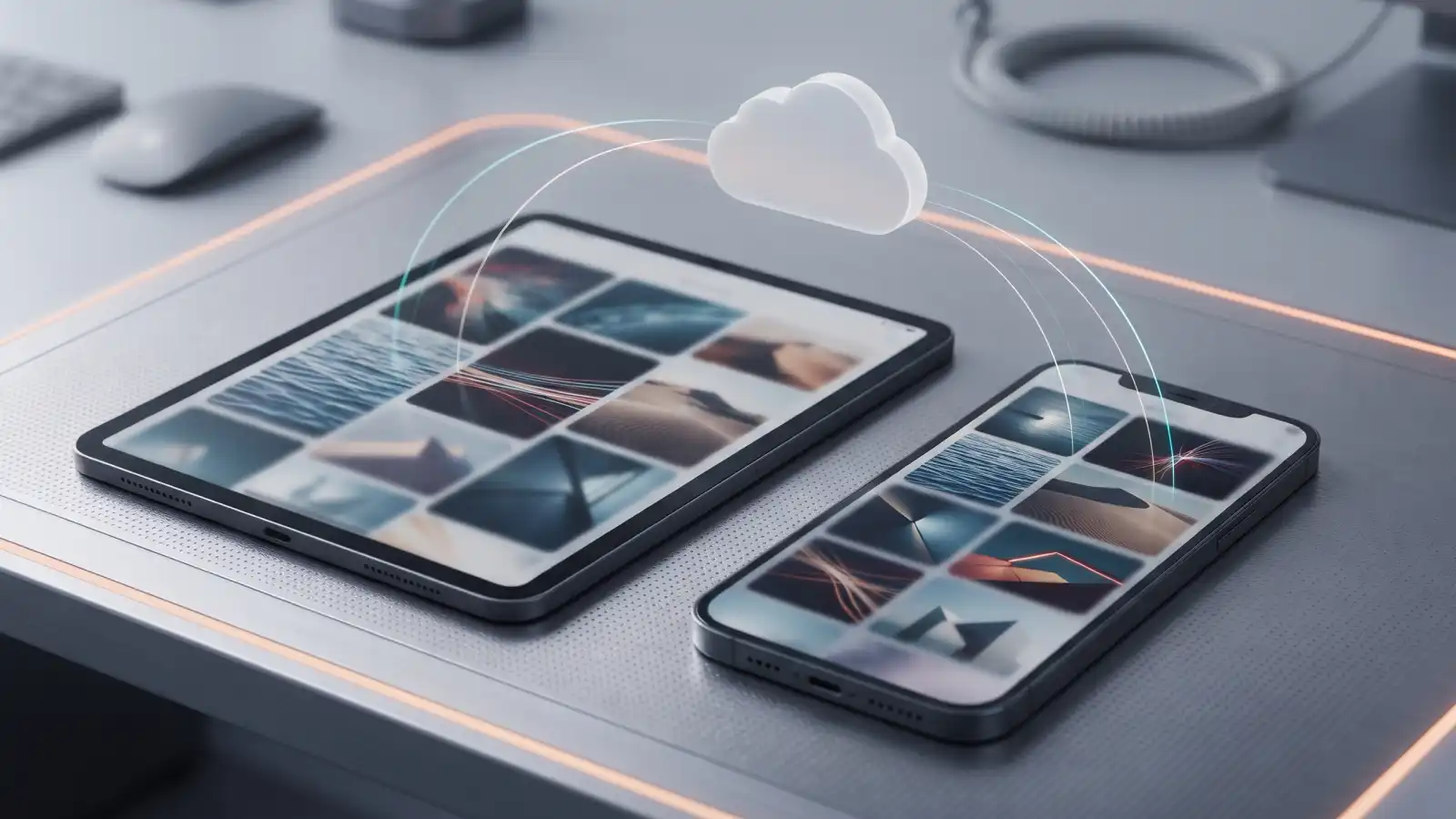
Samsung anunció el 10/11/2026 una nueva opción para sincronizar fotografías y videos de Samsung Gallery con el almacenamiento de Google. La función comienza a habilitarse de forma gradual en dispositivos Galaxy seleccionados con One UI 9 y busca que el contenido reciente esté disponible desde diferentes equipos Galaxy vinculados a las mismas cuentas.
El cambio no debe interpretarse como una migración automática de toda la biblioteca de Google Fotos a Samsung Gallery. Samsung aclara que, al momento del lanzamiento, únicamente aparecerán en Gallery las fotos y videos sincronizados después de activar la función. El contenido que ya estaba guardado en la nube de Google no se incorporará automáticamente a la aplicación.
La empresa tampoco confirmó en el anuncio una fecha específica para Guatemala ni una lista completa de modelos locales compatibles. La disponibilidad depende del dispositivo, versión de software, mercado y despliegue progresivo.
Qué anunció Samsung
La nueva integración permite activar la sincronización desde Samsung Gallery utilizando una cuenta Samsung y una cuenta de Google. Una vez habilitada, las fotos y videos compatibles pueden almacenarse en la nube de Google y mostrarse en otros dispositivos Galaxy conectados con las mismas cuentas y con la función disponible.
El objetivo es ofrecer continuidad entre equipos sin salir de la aplicación Gallery. Para un usuario que cambia de teléfono o utiliza más de un dispositivo Galaxy, esto puede reducir pasos al consultar contenido reciente.
La función requiere One UI 9 en dispositivos seleccionados. Tener esa versión no garantiza por sí solo que la opción aparezca de inmediato: los despliegues de servicios pueden activarse por etapas y variar entre mercados.
Cómo funciona la sincronización
El flujo comunicado por Samsung contempla:
- Actualizar el dispositivo a una versión compatible de One UI 9.
- Abrir Samsung Gallery.
- Ingresar a la configuración de sincronización en la nube.
- Vincular la cuenta Samsung y la cuenta de Google correspondientes.
- Autorizar los permisos solicitados.
- Elegir las opciones de sincronización disponibles.
- Mantener conexión y espacio suficiente en la cuenta.
Los nombres exactos de los menús pueden cambiar por región, versión o dispositivo. No conviene utilizar aplicaciones externas ni archivos de instalación no oficiales para intentar habilitar la función antes de su despliegue.
Lo que sí se sincroniza y lo que no
| Situación | Resultado comunicado |
|---|---|
| Fotos y videos nuevos después de activar la función | Pueden sincronizarse con el almacenamiento de Google |
| Contenido ya existente en Google antes de activar | No aparece automáticamente en Samsung Gallery al lanzamiento |
| Varios Galaxy con las mismas cuentas y función compatible | Pueden acceder al contenido sincronizado |
| Archivos de OneDrive sincronizados anteriormente | Permanecen en OneDrive; no migran automáticamente a Google |
| Elemento sincronizado que se elimina desde Gallery | También puede eliminarse del almacenamiento de Google y otros Galaxy vinculados |
| Cuenta sin espacio disponible | La sincronización puede detenerse hasta liberar o ampliar capacidad |
Esta última consecuencia es importante. La sincronización no es una copia independiente e inmutable. Si el usuario elimina una fotografía sincronizada desde Gallery, Samsung indica que la acción se refleja en el almacenamiento de Google y los equipos conectados. Antes de borrar, conviene revisar la papelera, el comportamiento de recuperación y si existe otro respaldo.
La cuota de Google continúa compartida
Una cuenta de Google incluye hasta 15 GB de almacenamiento sin costo, compartidos entre servicios como Gmail, Google Drive y Google Fotos. Activar la sincronización de Samsung Gallery no agrega una cuota separada.
Por ejemplo, si Gmail y Drive ya ocupan la mayor parte del espacio, las fotografías pueden llenar el resto rápidamente. Cuando la cuota se agota, la carga de nuevos archivos puede detenerse y otros servicios de la cuenta también pueden verse afectados.
Antes de activar la función es recomendable:
- Consultar el espacio utilizado en la cuenta de Google.
- Eliminar archivos innecesarios únicamente después de respaldarlos.
- Revisar la calidad y tamaño de los videos.
- Decidir si se utilizarán datos móviles o solo Wi‑Fi.
- Confirmar qué carpetas se incluyen.
- Revisar el consumo de batería durante la primera sincronización.
o se deben borrar archivos originales hasta confirmar que la carga terminó, que pueden abrirse y que existe un método de recuperación.
Qué ocurre con OneDrive
Samsung informó que la sincronización directa entre Samsung Gallery y Microsoft OneDrive terminó el 30/09/2026. Esto no significa que los archivos almacenados en OneDrive hayan sido eliminados. El contenido existente permanece accesible desde la aplicación y el sitio de Microsoft, sujeto a la cuenta y sus condiciones.
La nueva integración con Google no mueve automáticamente esos archivos. Quien desee reorganizar una biblioteca debe planificar la transferencia, comprobar fechas, álbumes, metadatos y duplicados, y mantener una copia antes de borrar el origen.
| Pregunta | Respuesta práctica |
|---|---|
| ¿Mis fotos de OneDrive pasarán solas a Google? | No. Samsung no anuncia una migración automática |
| ¿Se borraron de OneDrive al terminar la integración? | No; permanecen en el servicio y cuenta correspondientes |
| ¿Puedo activar Google y luego borrar OneDrive? | Solo después de comprobar la transferencia y conservar respaldo |
| ¿Los álbumes quedarán idénticos? | No debe asumirse; la estructura y metadatos pueden cambiar |
Para bibliotecas grandes o archivos de trabajo, una migración manual debe hacerse por lotes y con verificación. Descargar y volver a subir puede modificar fechas de archivo o generar copias duplicadas si no se organiza el proceso.
Diferencia entre sincronización y respaldo
Sincronizar busca mantener cambios coherentes entre dispositivos y la nube. Si se edita o elimina un elemento, la acción puede propagarse. Un respaldo, en cambio, debe permitir recuperar información después de un error, pérdida o eliminación.
Por eso una sola biblioteca sincronizada no reemplaza completamente una estrategia de respaldo. Para fotografías importantes se puede aplicar la regla 3-2-1:
- Tres copias de la información.
- Dos tipos de almacenamiento.
- Una copia fuera del dispositivo principal.
Una combinación posible es mantener la biblioteca en el teléfono, sincronizarla con la nube y conservar periódicamente una copia en una computadora o unidad externa. La frecuencia depende de cuánto contenido se produce y qué tan difícil sería reemplazarlo.
La recomendación es hacer la primera sincronización con Wi‑Fi estable, el teléfono conectado a energía y suficiente espacio disponible. En redes públicas, conviene evitar transferencias sensibles y utilizar una conexión confiable.
Qué revisar antes de activar la función
Compatibilidad del dispositivo
Confirmá que el teléfono o tablet tenga One UI 9 y que Samsung Gallery muestre la opción oficialmente. No forcés instalaciones desde sitios de terceros.
Cuentas correctas
Verificá el correo de la cuenta Samsung y la cuenta de Google. En teléfonos compartidos o corporativos, mezclar cuentas personales y de trabajo puede provocar problemas de acceso, privacidad y propiedad de los archivos.
Espacio disponible
Revisá el panel de almacenamiento de Google. La cuota se comparte con Gmail y Drive.
Uso de datos móviles
Configurá la sincronización por Wi‑Fi si tu plan es limitado. Los videos pueden consumir muchos datos.
Eliminación sincronizada
Comprendé qué ocurre al borrar una foto y cuánto tiempo permanece en la papelera. No utilicés la papelera como respaldo permanente.
Privacidad
Revisá permisos, reconocimiento de contenido, compartición de álbumes y acceso de aplicaciones. Una fotografía sincronizada puede contener ubicación, fecha y otros metadatos.
Cómo prepararte para el cambio
- Actualizá Samsung Gallery, Google y el sistema desde canales oficiales.
- Hacé una copia de las fotos importantes antes de cambiar la configuración.
- Revisá el espacio de la cuenta de Google.
- Eliminá duplicados solo después de confirmar el respaldo.
- Activá la función cuando aparezca oficialmente.
- Probá con un grupo pequeño de fotos.
- Confirmá que se visualicen en el dispositivo secundario.
- Borrá una imagen de prueba sin valor y verificá cómo funciona la papelera.
- Definí una copia periódica fuera de la sincronización.
Este proceso permite conocer el comportamiento real antes de confiar toda la biblioteca al nuevo flujo.
Qué todavía no está confirmado
Al 13/11/2026, Samsung no detalla en su comunicado para Latinoamérica:
- Fecha de habilitación general en Guatemala.
- Lista completa de teléfonos y tablets compatibles por país.
- Calendario por operador o variante.
- Comportamiento exacto de todas las carpetas y formatos.
- Disponibilidad simultánea para cuentas empresariales o administradas.
Estas condiciones pueden cambiar después de la publicación. La fuente principal debe ser la configuración del dispositivo, Samsung Members y los canales oficiales regionales.
¿Samsung Gallery ahora utiliza Google Fotos?
Samsung describe una sincronización con el almacenamiento de Google desde Gallery. No significa que ambas aplicaciones sean idénticas ni que toda la biblioteca previa de Google Fotos aparezca automáticamente.
¿Mis fotos antiguas de Google aparecerán en Samsung Gallery?
No automáticamente al momento del lanzamiento. Samsung indica que se mostrará el contenido sincronizado después de habilitar la función.
¿Qué pasa si borro una foto desde Samsung Gallery?
Si está sincronizada, la eliminación puede reflejarse en el almacenamiento de Google y otros dispositivos Galaxy vinculados. Revisá la papelera y mantené otro respaldo.
¿La función aumenta los 15 GB de Google?
No. La cuota disponible continúa compartida entre Gmail, Drive y Fotos, salvo que el usuario contrate almacenamiento adicional.
¿Qué pasó con las fotos de OneDrive?
La integración directa con Gallery terminó, pero los archivos existentes permanecen en OneDrive. No se transfieren automáticamente a Google.
¿Ya funciona en Guatemala?
El anuncio no confirma una fecha general para Guatemala. La disponibilidad depende del modelo, One UI 9, las cuentas y el despliegue regional.
¿Sincronizar es suficiente como respaldo?
No necesariamente. Una eliminación puede propagarse. Para contenido importante conviene mantener otra copia en un medio o servicio independiente.
La integración de Samsung Gallery con el almacenamiento de Google puede facilitar el acceso a fotografías recientes entre dispositivos Galaxy. Su utilidad dependerá de la compatibilidad, el espacio disponible y una configuración cuidadosa.
El cambio más importante para el usuario no es solo dónde se guardan las fotos, sino cómo se comportan al sincronizarse y eliminarse. Antes de activarlo, conviene respaldar, comprobar la cuenta y entender que la cuota de Google continúa compartida.
Revisá Samsung Members, la configuración de Gallery y los canales oficiales de Samsung para confirmar si la función ya está habilitada en tu modelo y región. Antes de cambiar tu biblioteca, realizá un respaldo independiente.
Deja una respuesta