
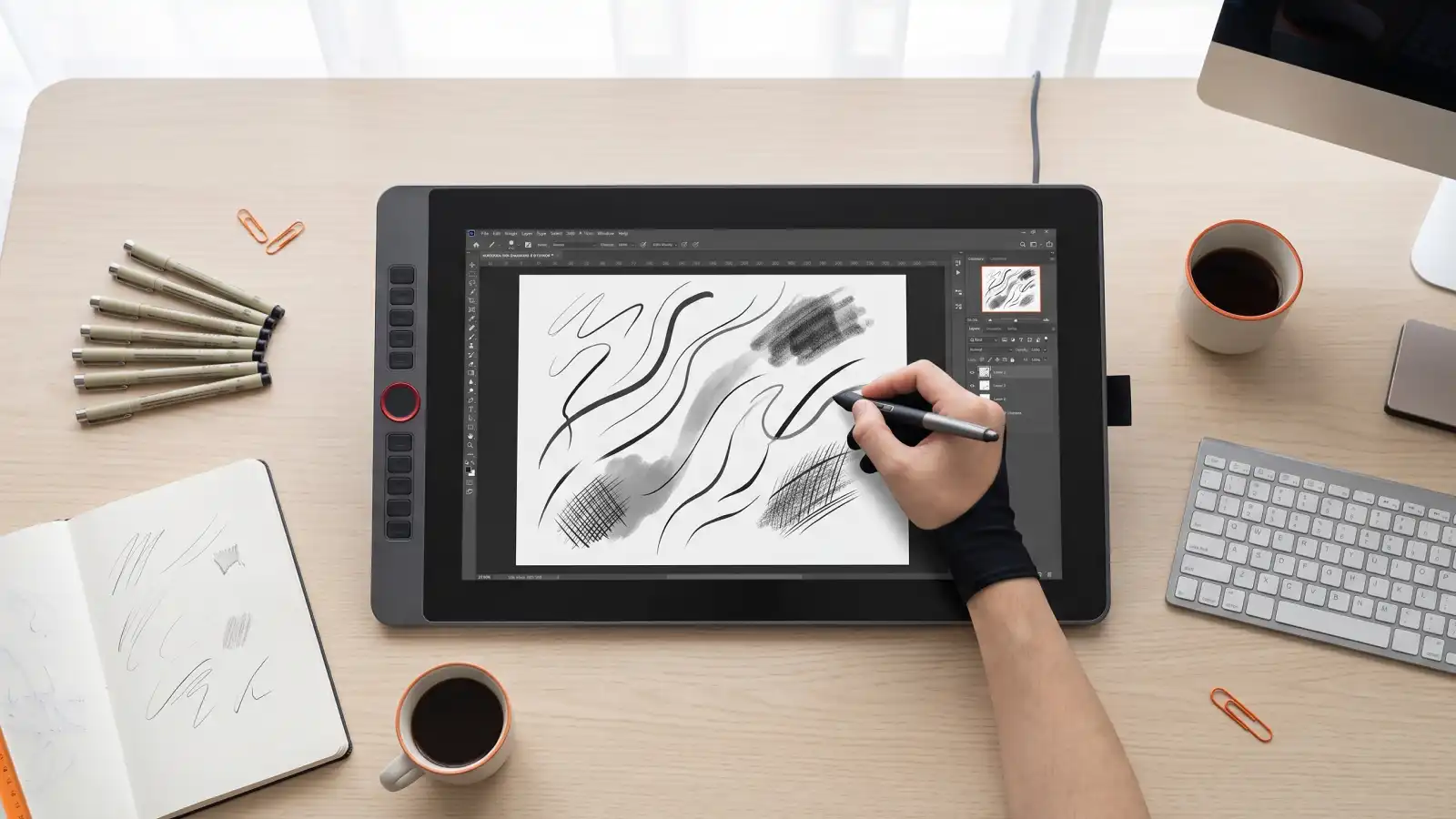
Los niveles de presión indican cuántas variaciones de fuerza puede interpretar una tableta cuando el usuario presiona el lápiz. El software puede traducir esas variaciones en trazos más finos, gruesos, claros u oscuros. Sin embargo, una cifra mayor no garantiza por sí sola una mejor experiencia: también importan el lápiz, la fuerza de activación, la inclinación, la precisión, el controlador y la aplicación.
Una tableta con 16,384 niveles puede distinguir más pasos teóricos de presión que una de 8,192. En la práctica, la diferencia depende de la calidad completa del sistema y de la sensibilidad del usuario. Para empezar, el área activa, la comodidad y la compatibilidad suelen influir más que comprar la cifra más alta.
Qué son los niveles de presión
Cuando el lápiz toca la superficie, la tableta mide la fuerza aplicada y envía ese dato al programa. Un pincel compatible puede usarlo para modificar:
- Grosor de la línea.
- Opacidad.
- Flujo de pintura.
- Tamaño del pincel.
- Intensidad de un efecto.
- Respuesta de una herramienta de retoque.
El número representa la cantidad de pasos que el dispositivo puede reportar entre una presión mínima y una máxima. No significa que el lápiz se mueva en 16,384 posiciones físicas ni que cada usuario perciba todas esas diferencias.
Cómo funciona en el software
La tableta envía coordenadas, presión y, cuando existe soporte, inclinación. El controlador comunica esos datos al sistema operativo y a la aplicación creativa. Luego el pincel decide qué parámetro cambia.
Por ejemplo, un pincel puede configurarse así:
| Entrada del lápiz | Respuesta posible del pincel |
|---|---|
| Presión suave | Línea fina y poco opaca |
| Presión media | Trazo de grosor y color intermedios |
| Presión fuerte | Línea más gruesa o intensa |
| Inclinación | Sombreado lateral o cambio de forma |
| Botón del lápiz | Borrador, clic derecho u otra función |
Si el programa no tiene activada la presión o utiliza una herramienta que no la admite, el trazo puede verse igual aunque la tableta tenga una sensibilidad elevada.
¿8,192 o 16,384 niveles cambian el resultado?
Una mayor cantidad permite representar transiciones más pequeñas en teoría. Puede ayudar en trazos delicados, sombreado, caligrafía o retoque cuando el lápiz, el controlador y el programa aprovechan la información.
No obstante, el resultado final también depende de:
- La fuerza necesaria para iniciar el trazo.
- La estabilidad de la señal.
- La curva de presión configurada.
- La precisión cerca de los bordes.
- El tipo y tamaño del pincel.
- La resolución del lienzo.
- La coordinación y práctica del usuario.
Para un estudiante que toma notas o dibuja ocasionalmente, 8,192 niveles pueden ser suficientes. Para ilustración detallada, una plataforma de 16,384 niveles puede ofrecer más margen, pero no reemplaza una buena calibración ni una técnica desarrollada.
Fuerza de activación inicial
La fuerza de activación es la presión mínima necesaria para que aparezca una marca. Un valor bajo permite comenzar un trazo con un toque ligero, lo que puede resultar útil para líneas finas.
También debe existir control. Un lápiz extremadamente sensible, mal configurado, puede producir marcas involuntarias. Muchos controladores permiten ajustar una curva para que el usuario decida cuánto debe presionar antes de obtener un trazo grueso.
En la XPPen Artist 15.6 Pro V2, por ejemplo, el fabricante declara una fuerza de activación inicial de 3 g, 16,384 niveles y soporte de inclinación de hasta 60°. Estas cifras deben interpretarse juntas, no como tres beneficios independientes garantizados en cualquier programa.
Qué significa la inclinación del lápiz
La inclinación mide el ángulo del lápiz respecto de la superficie. Una aplicación compatible puede utilizarla para simular el costado de un lápiz, una brocha o un aerógrafo.
Es especialmente útil en:
- Sombreado.
- Bocetos.
- Caligrafía.
- Pinceles con forma direccional.
- Técnicas que cambian según el ángulo.
Un soporte de 60° indica el rango declarado, pero la respuesta depende del pincel. Si la herramienta digital no utiliza inclinación, mover el lápiz en ángulo no cambiará el trazo.
Resolución del lápiz, tasa de reporte y precisión
Estas especificaciones suelen aparecer junto con la presión:
Resolución en LPI
LPI significa líneas por pulgada y describe la densidad con la que la tableta puede detectar posiciones. Una cifra alta contribuye a seguir movimientos pequeños, pero no debe confundirse con la resolución de una pantalla.
Tasa de reporte
Indica cuántas veces por segundo se comunica la posición del lápiz. Una tasa adecuada ayuda a que el cursor siga el movimiento con fluidez. El rendimiento real también depende de la computadora, el controlador, el cable y el programa.
Precisión
Describe la diferencia posible entre la punta física y la posición registrada. En una pantalla digitalizadora también influyen la calibración, el ángulo de visión y el paralaje.
Altura de lectura
Es la distancia a la que la tableta puede detectar el lápiz antes de tocar la superficie. Permite mover el cursor y ubicar la herramienta sin dibujar.
Tableta sin pantalla frente a pantalla digitalizadora
Ambos formatos pueden ofrecer la misma cantidad de presión, pero la experiencia cambia.
| Aspecto | Tableta sin pantalla | Pantalla digitalizadora |
|---|---|---|
| Forma de uso | Se dibuja en la tableta mirando el monitor | Se dibuja directamente sobre la pantalla |
| Aprendizaje | Requiere coordinación mano-pantalla | Puede sentirse más inmediata |
| Portabilidad | Suele ser más ligera | Depende del tamaño, cables y alimentación |
| Color | Lo determina el monitor externo | Depende del panel integrado y su calibración |
| Costo | Generalmente menor | Generalmente mayor |
| Ergonomía | Puede colocarse libremente | Requiere controlar ángulo, altura y reflejos |
Los niveles de presión no determinan cuál formato conviene. Esa decisión depende del espacio, presupuesto, movilidad y tipo de trabajo.
Aplicación práctica con modelos XPPen
Los productos XPPen permiten observar cómo la misma cifra puede aparecer en equipos dirigidos a usos diferentes.
| Modelo | Formato | Área o pantalla declarada | Presión | Otros datos relevantes |
|---|---|---|---|---|
| Deco 640 IT640 | Tableta sin pantalla | Área activa de 16 × 9 cm | 16,384 | Inclinación de 60°, USB-C, 8 teclas |
| Deco 01 V3 | Tableta sin pantalla | Área activa de 10 × 6.25 pulgadas | 16,384 | Inclinación de 60°, 8 teclas |
| Artist 15.6 Pro V2 MD160FH | Pantalla digitalizadora | 15.4 pulgadas, 1920 × 1080 | 16,384 | Fuerza inicial de 3 g, dial y teclas |
| Artist Pro 24 Gen 2 4K MD240UH | Pantalla digitalizadora | 23.8 pulgadas, 3840 × 2160 | 16,384 | Dos lápices, inclinación de 60° y gestión de color |
La tabla muestra por qué no conviene elegir únicamente por presión. El área, la pantalla, la resolución, el color, los accesos directos y la forma de conexión cambian el tipo de usuario al que sirve cada modelo.
Las existencias, variantes y contenido de la caja en Intelaf deben confirmarse antes de publicar o comprar.
Por qué es importante configurar el controlador
El controlador permite mapear el área de trabajo, ajustar la presión y asignar botones. Después de instalarlo desde el sitio oficial:
- Seleccione la pantalla o área que controlará la tableta.
- Pruebe la presión en el panel del controlador.
- Ajuste la curva sin aplicar fuerza excesiva.
- Configure teclas por aplicación cuando sea necesario.
- Abra el programa creativo y active la dinámica de presión.
- Compruebe la respuesta con un pincel básico.
No descargue controladores desde páginas de terceros. Si la presión no funciona, compruebe primero que el modelo, sistema operativo y aplicación sean compatibles.
Qué debes de revisar antes de elegir
- Formato con o sin pantalla.
- Área activa y espacio del escritorio.
- Compatibilidad con sistema operativo y aplicaciones.
- Presión, inclinación y fuerza de activación.
- Precisión y tasa de reporte.
- Tipo de cable y puertos necesarios.
- Teclas, dial y posibilidad de personalización.
- Lápiz sin batería y repuestos de puntas.
- Cobertura de color, si incorpora pantalla.
- Soporte, controladores y garantía local.
¿Más niveles de presión siempre son mejores?
Ofrecen más pasos teóricos, pero la experiencia depende de todo el sistema. Área, precisión, fuerza inicial, controlador y comodidad pueden importar más.
¿La presión funciona automáticamente en cualquier programa?
No. La aplicación y el pincel deben admitirla, y el controlador debe estar instalado y configurado correctamente.
¿La inclinación es lo mismo que la presión?
No. La presión mide fuerza; la inclinación mide el ángulo. Una aplicación puede utilizar ambas entradas para modificar el trazo.
¿Necesito una pantalla digitalizadora para dibujar profesionalmente?
No necesariamente. Muchos profesionales utilizan tabletas sin pantalla. La elección depende del flujo, ergonomía, movilidad y preferencia.
¿Una tableta grande dibuja con mayor precisión?
No por tamaño solamente. Ofrece más espacio físico y movimientos amplios, pero la precisión depende de otras especificaciones y de la configuración.
¿Por qué el trazo sale con el mismo grosor?
Puede estar desactivada la dinámica de presión, faltar el controlador o existir una incompatibilidad. Pruebe primero el panel oficial de la tableta.
Los niveles de presión ayudan a transformar la fuerza de la mano en variaciones digitales, pero son solo una parte de la experiencia. Compare el sistema completo y, si es posible, pruebe la ergonomía y la curva de presión antes de decidir.
Consulte en Intelaf las tabletas y pantallas digitalizadoras disponibles, verificando formato, área, compatibilidad, conexiones, accesorios y garantía local.
¿Te resultó útil esta guía? Puedes añadir Intelaf Tech Blog a tus fuentes preferidas en Google para encontrar más consejos de tecnología cuando busques temas relacionados.
Añadir a mis fuentes preferidas
Deja una respuesta